Configuración de certificados de retenciones
Ubicación
| Módulo: | Configuración |
|---|---|
| Grupo: | Parámetros |
| Descripción: | Configuración de certificados de retenciones |
Introducción
Use ESC para salir de las interfaces principales.
En la interfaz Configuración de certificados de retenciones usted podrá establecer los parámetros necesarios y crear una plantilla, para dar salida a los certificados de retención desde su empresa a sus proveedores.
Establezca:
Razón social: La razón social de su organización, encabeza el certificado.
Dirección: Se refiere a la dirección fiscal de su organización, encabeza también el certificado.
Nombre del certificado: Existen certificados por múltiples razones, en este campo puede titular el certificado para establecer el concepto de las retenciones allí plasmadas. Ejemplo:
- «Certificado de retención en la fuente por compras»
- «certificado de retención en la fuente por servicios»
-Descripción: Se refiere a la descripción de la plantilla para futura referencia interna. No se verá en el el certificado. Cuentas contables: Aquí puede elegir las cuentas contables que son afectadas por las retenciones a las cuales quieres hacer una certificación. Ejemplo:
- En el «Certificado de retención en la fuente por compras» seleccione la cuenta: Retención por compras
Puede hacer tantas plantillas de certificación de retenciones como desee.
Crear una nueva configuración de certificado de retención
Para crear una nueva plantilla, realice los siguientes pasos:
Ejecute la opción «Configuración de certificados de retenciones»
En la parte inferior de la ventana, presione
Nuevo
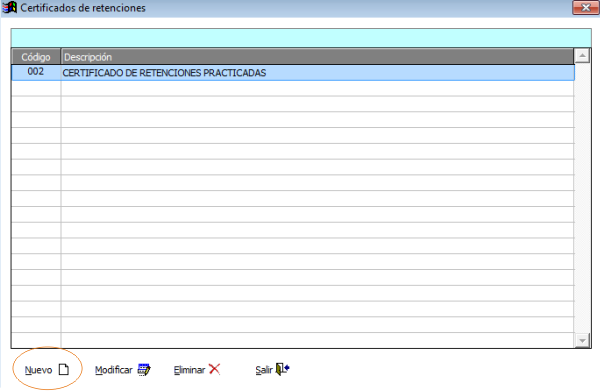
- En la ventana emergente podrá establecer los parámetros necesarios (explicados en la Introducción) para la creación de un certificado:
Razón Social
Dirección
Nombre del certificado
Descripción del certificado
Cuentas contables
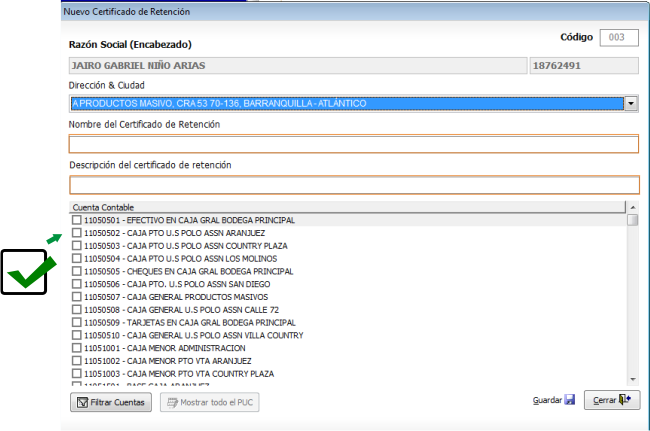
Presione
Guardar
Nota
Use el filtro para mostrar solo las cuentas que necesite. Ejemplo:
- Elija el filtro según la columna de cuentas (Ingresos,costos o inventario) haciendo click en el botón correspondiente.
- Se desplegará una ventana «Configuración de filtros personalizados», en la grilla observará los filtros que funcionan sobre las celdas de la columna elegida
- Si desea verlas todas, entonces quite todos los filtros haciendo click sobre ellos y luego presione suprimir
- Si desea ver un número limitado de cuentas al hacer Enter sobre la celda, entonces haga click en la lista superior, allí verá todas las cuentas contables desde su clase hasta su auxiliar, seleccione la rama madre de las que desea ver luego en el listado, presione
- Ejemplo: Si va a agregar la cuenta «Retención por compras» perteneciente a los activos, agregue el filtro para mostrar solo esta naturaleza.

Editar/Eliminar una configuración de certificado
Ejecute la opción «Configuración de certificados de retenciones»
En la grilla, seleccione la configuración que desea eliminar/editar
En la parte inferior seleccione la opción:
Eliminar

Modificar: Se desplegará una ventana donde puede modificar los datos correspondientes a este tipo de certificado.
