2. Administración de formatos para medios magnéticos
2.1. Ubicación
| Módulo: | Contabilidad |
|---|---|
| Grupo: | Medios Magneticos |
| Descripción: | Formatos, conceptos & cuentas |
2.2. Introducción
Use ESC para salir de las interfaces principales.
Un esquema se refiere a las columnas elegidas para el formato del medio magnético. Encuentre en esta interfaz las opciones necesarias para agregar nuevas columnas a su esquema. Aquí puede relacionar la(s) cuenta(s) contable(s) a las columnas de valor.
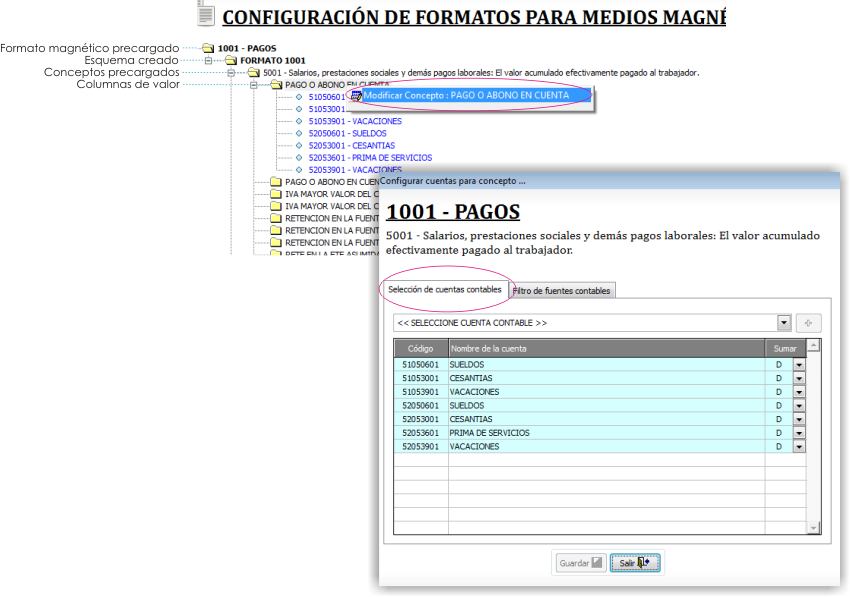
El árbol en pantalla está organizado de la siguiente manera.
- Formato de medio magnético (Ejemplo: PAGOS 1001)
- Esquema de columnas (Ejemplo: Formato 1001)
- Conceptos precargadas en el sistema (Ejemplo: 5001 Salarios, prestaciones sociales y demás pagos laborales)
- Columnas de valor (Ejemplo: Razón social, IVA)
- Aquí es donde usted podrá agregar las cuentas contables relacionadas a la columna de valor
2.3. Modificar un concepto
Los conceptos vienen, generalmente, precargados al sistema. Puede modificar el nombre del concepto haciendo click derecho sobre él y pulsando la opción «Modificar concepto: …»
2.4. Agregar cuentas contables a una columna de valor
Puede asignar cuentas contables a las columnas de valor del esquema del formato de medio magnético. Los valores de las cuentas se suman para dar una cifra total en la celda.
- Extienda el arbol de la siguiente manera:
- Formato de medio magnético
- Esquema de columnas
- Conceptos precargadas en el sistema
- Columnas de valor
- Haga click derecho sobre la columna a la que asignará las cuentas, y pulse la opción «Modificar concepto: +nombreDeColumna»
- En la ventana emergente, verá una lista desplegable donde aparecen las cuentas contables. Allí puede seleccionar desde una auxiliar hasta una clase completa. Cuando seleccione, haga click en
. Puede agregar cuantas sea necesario.
- Las cuentas en la grilla pueden ser establecidas como acreedoras o deudoras. Por defecto, tienen ya una naturaleza establecida.
- Haga click en
Guardar