Catálogo de Productos & Servicios
Ubicación
| Módulo: | Inventario |
|---|---|
| Grupo: | Parámetros |
| Descripción: | Catálogo de productos & servicios |
Introducción
Use ESC para salir de las interfaces principales.
El catálogo de productos/servicios es el origen de los procesos de inventario; en él se administra toda la información referente a los productos/servicios que son comercializados por la empresa.
El catálogo de productos/servicios le permitirá entre otras cosas:
- Crear/editar/eliminar líneas/categorías de productos/servicios
- Crear/editar/eliminar sub Líneas/sub categorías de productos/servicios
- Crear/editar/eliminar productos/servicios
- Buscar productos/servicios
- Entre otras
En el catálogo de productos podrá crear las siguientes clases de items:
| Productos: | Manejan inventario |
|---|---|
| Servicios: | No manejan inventario |
| Presentaciones: | No manejan inventario y hacen referencia a una cantidad especifica de productos |
Cada tipo de item está representado por una carpeta en el árbol de productos, como se muestra en la siguiente imagen
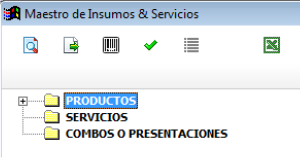
Tipos de items
Adicionalmente podemos indicarle al sistema cuales de estos tipos de items deseamos manejar en el catálogo, de manera que si por ejemplo, no queremos manejar servicios, podemos remover la carpeta de servicios para que no nos aparezca en el catálogo de productos.
A continuación se detallan los componentes básicos del catálogo de productos/servicios
Líneas de Productos/Servicios
Introducción
Las líneas de productos/servicios son el primer nivel de clasificación de la mercancía, el sistema clasifica todos los productos/servicios que se crean en una categoría/línea.

En esta imagen podemos apreciar algunas líneas de productos de ejemplo.
Crear una Línea
Para crear una línea de productos/servicios siga los siguientes pasos:
- Haga click-derecho sobre la carpeta correspondiente al tipo de item (productos, servicios, presentaciones) para desplegar el menu contextual
- Seleccione la opción
 Nueva Línea
 - El sistema creará una carpeta con el siguiente texto : Digite el nombre de la línea
- Reemplace el texto: Digite el nombre de la línea con el nombre de la línea correspondiente y confirme presionando la tecla ENTER
Editar una Línea
Para editar una línea de productos/servicios siga los siguientes pasos:
- Ubique en el árbol la línea que quiere editar y selecciónela haciendo click sobre ella
- Haga click-derecho sobre la línea seleccionada para desplegar el menú contextual
- Seleccione la opción
 Modificar línea
 - El nombre de la línea se marcará en azul, indicando que puede editar el texto
- Edite el nombre de la línea haciendo los cambios necesarios y confirme con ENTER
Eliminar una Línea
Para eliminar una línea de productos/servicios siga los siguientes pasos:
- Ubique en el árbol la línea que quiere eliminar y selecciónela haciendo click sobre ella
- Haga click-dereho sobre la línea seleccionada para desplegar el menú contextual
- Seleccione la opción
 Eliminar línea
 - El sistema le pedirá que confirme su intención de eliminar la línea
- Confirme la solicitud de eliminación
Nota
No podrá eliminar líneas que contengan sub líneas, en estos casos la opción : Eliminar línea, aparecerá desactivada
Sub Líneas de Productos/Servicios
Introducción
Las sub líneas de productos/servicios son el segundo nivel de clasificación de la mercancía, las sub líneas se alojan dentro de las líneas y son las sub líneas las que alojan a los productos/servicios.
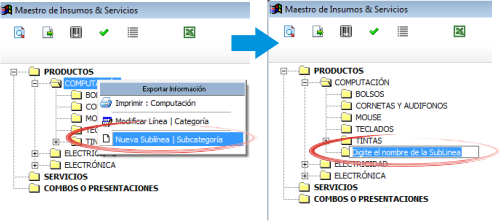
En esta imagen podemos apreciar que la línea COMPUTACIÓN contiene las sub líneas BOLSOS, MOUSE, IMPRESORAS, TECLADOS, etc..
Crear una Sub Línea
Para crear una sub línea de productos/servicios siga los siguientes pasos:
- Ubique en el árbol la línea en la cual desea crear la nueva sub línea y selecciónela haciendo click sobre ella
- Haga click-dereho sobre la línea seleccionada para desplegar el menú contextual
- Seleccione la opción Nueva sub línea
- El sistema creará una carpeta con el siguiente texto : Digite el nombre de la sub línea
- Reemplace el texto: Digite el nombre de la sub línea con el nombre de la sub línea correspondiente y confirme presionando la tecla ENTER
Editar una Sub Línea
Para editar una sub línea de productos/servicios siga los siguientes pasos:
- Ubique en el árbol la sub línea que desea editar y selecciónela haciendo click sobre ella
- Haga click-derecho sobre la sub línea seleccionada para desplegar el menú contextual
- Seleccione la opción Modificar sub línea
- El nombre de la sub línea se marcará en azul, indicando que puede editar el texto
- Edite el nombre de la sub línea haciendo los cambios necesarios y confirme con ENTER
Eliminar una Sub Línea
- Ubique en el árbol la sub línea que desea eliminar y selecciónela haciendo click sobre ella
- Haga click-derecho sobre la sub línea seleccionada para desplegar el menú contextual
- Seleccione la opción Eliminar sub línea
- El sistema le pedirá que confirme su intención de eliminar la sub línea
- Confirme la solicitud de eliminación
Nota
No podrá eliminar sub líneas que contengan productos/servicios, en estos casos la opción : Eliminar sub línea, aparecerá desactivada
Productos & Servicios
Introducción
Los productos/servicios son el último nivel en el árbol, contienen la información necesaria para facilitar su compra/venta.
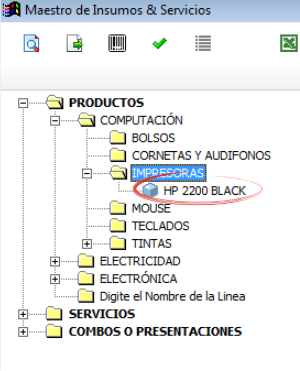
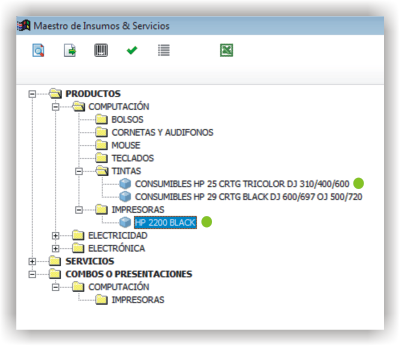
En esta imagen podemos apreciar el producto HP 2200 black, que se encuentra dentro de la línea COMPUTACION y la sub línea IMPRESORAS
Crear un producto/servicio
- Ubique en el árbol la sub línea en la que desea crear el producto/servicio y selecciónela haciendo click sobre ella
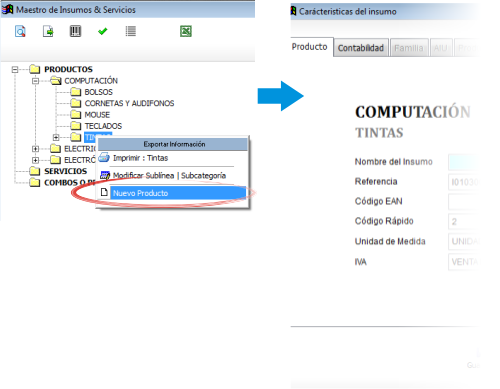
Haga click-derecho sobre la sub línea seleccionada para desplegar el menú contextual
Seleccione la opción
Nuevo producto o Nuevo Servicio según sea el casoEl sistema desplegará una ventana solicitando la siguiente información:
Nombre: Nombre del producto o la descripción del servicio. *
Referencia: Si no la maneja, deje la que el sistema coloca por defecto. *
Código EAN: Código de barras presente en el empaque del producto, si aplica. *
UM: Unidad de medida para el inventario, ej: Unidad, Metro, Litro. *
Margen de IVA: Porcentaje de IVA con el cual está gravado el producto/servicio. *
Los campos señalados con un * son obligatorios
El código es único para cada producto/servicio y es generado por el sistema.
- Llene los campos solicitados y finalice el proceso presionando el botón Guardar para cerrar la ventana o el botón Guardar y Continuar para continuar creando productos/servicios dentro de la línea y sub línea actual
En la siguiente imagen se puede apreciar la ventana de creación de productos/servicios
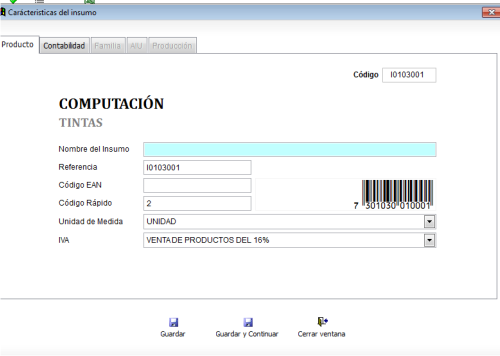
Ventana de creación de productos/servicios
Buscar un Producto/Servicio en el árbol
Con un catálogo muy extenso, puede ser difícil ubicar un producto/servicio en el árbol; por esta razón existe un mecanismo de búsqueda que le permitirá ubicar fácilmente el ítem que necesite.
Para buscar un productos/servicio siga los siguientes pasos:
- En la ventana principal del Catálogo de productos haga click en icono

- El sistema despliega la búsqueda de productos/servicios
- Digite el nombre del producto/servicio
- Confirme la selección colocándose sobre el producto/servicio y presionando la tecla ENTER o haciendo doble-click
- El sistema ubicará el producto/servicio en el árbol y desplegará sus características en el panel de detalles
Editar un Producto/Servicio
Para editar un productos/servicio siga los siguientes pasos:
- Ubique el producto/servicio en el árbol, vea : Buscar un Producto/Servicio en el árbol.
- En el panel de detalles haga click en el icono para habilitar la edición de las propiedades del producto/servicio
- Realice los cambios pertinentes
- En el panel de detalles haga click en el icono
 para guardar los cambios
Eliminar un Producto/Servicio
Para eliminar un productos/servicio siga los siguientes pasos:
- Ubique el producto/servicio en el árbol, vea : Buscar un Producto/Servicio en el árbol.
- Haga click-derecho sobre el producto/servicio seleccionado para desplegar el menú contextual
- Seleccione la opción Eliminar producto o Eliminar servicio según el caso
- El sistema pedirá confirmar la solicitud de eliminación
- Confirme la solicitud de eliminación
Nota
No podrá eliminar productos que presenten movimientos en el kardex o servicios que hayan sido facturados.
Agregar imagen a un Producto
Introducción
Use las imágenes de los productos para identificarlos de mejor manera. Podrá agregar una sola imagen a cada artículo y quitarla cuando lo desee.
Pre-requisitos
- Para agregar la imagen a un Producto usted primero deberá:
- Haber creado el producto anteriormente, vea Crear un producto/servicio.
Para agregar imagen a un Producto
- Para agregar una imagen a un producto siga los siguientes pasos:
- Ubique el producto en el árbol, vea : Buscar un Producto/Servicio en el árbol.
- En el panel de detalles haga click en habilitar edición para habilitar la edición de las propiedades del producto.
- Haga doble click en el cuadro designado para la imagen.
- Aparecerá un cuadro de dialogo donde podrá ubicar el archivo de imagen que necesita para el producto, selecciónelo y haga click en “Abrir”. Recomendable JPEG.
- Vera la imagen adaptada al cuadro. Ahora puede guardar los cambios haciendo click en guardar
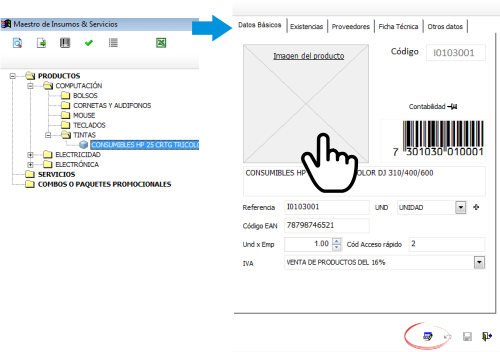
Quitar imagen a un Producto
Pre-requisitos
- Para Quitar la imagen a un Producto usted primero deberá:
- Haber creado el producto anteriormente, vea Crear un producto/servicio.
- Haber agregado una imagen al producto seleccionado.
Para quitar imagen a un Producto
- Para quitar la imagen a un producto existente siga los siguientes pasos:
- Ubique el producto en el árbol vea : Buscar un Producto/Servicio en el árbol.
- En el panel de detalles haga click en habilitar edición para habilitar la edición de las propiedades del producto.
- Haga click-derecho en el cuadro designado para la imagen.
- Aparecerá un pequeño recuadro con el símbolo y con el texto “Quitar Imagen”, haga click en él.
Descontinuar un Producto/Servicio
Después de un tiempo considerable creando productos/servicios se encontrará con la necesidad de eliminar algunos que ya no se vayan a seguir utilizando, sin embargo el sistema no permitirá eliminar productos/servicios que hayan tenido algún tipo de movimiento debido a que esta información es necesaria a nivel estadístico; por esta razón existe la posibilidad de descontinuar productos; al descontinuar un producto este desaparece de todas las operaciones de inventario, por ejemplo : entradas, salidas, traslados y únicamente es visible en las estadísticas de las operaciones registradas previas a su discontinuación.
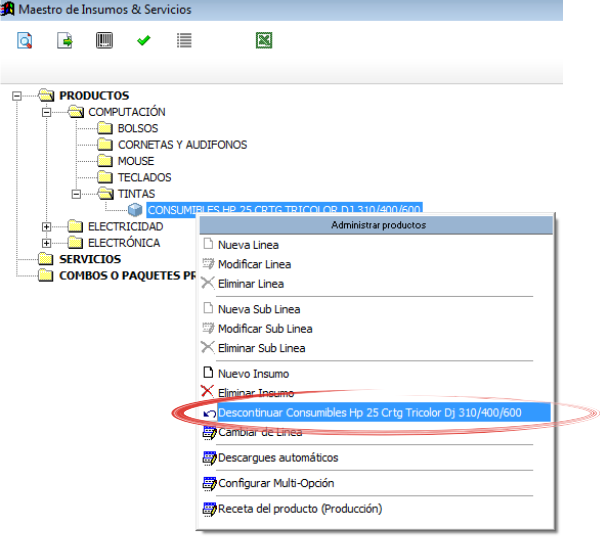
Para descontinuar un producto/servicio siga los siguientes pasos:
- Ubique el producto/servicio en el árbol, vea : Buscar un Producto/Servicio en el árbol.
- Haga click-dereho sobre el producto/servicio seleccionado para desplegar el menú contextual
- Seleccione la opción
 Descontinuar <<producto/servicio>>
 - El sistema pedirá confirmar la solicitud de descontinuar el producto/servicio
- Confirme la solicitud de discontinuación
Nota
No podrá descontinuar productos que presenten existencias en el inventario
Reactivar Producto/Servicio
El proceso de reactivación es inverso al proceso de discontinuación, consiste volver a activar productos que se encuentren descontinuados para permitir nuevamente su uso.
Para reactivar productos/servicios siga los siguientes pasos:
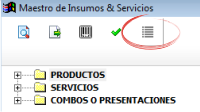
- En la ventana principal del Catálogo de productos haga click en icono

- El sistema abrirá una ventana donde se listan los productos descontinuados
- La ventana posee una casilla de búsqueda que le permitirá ubicar facilmente el producto que requiera
- Para reactivar el producto/servicio ubíquelo en el listado y seleccione la casilla de verificación que se encuentra en la última columna
- Una vez seleccionados los productos que desea reactivar, presione el botón
 Reactivar
Re-Clasificar (Cambiar de línea) Producto/Servicio
La correcta clasificación de los productos/servicios en líneas y sub líneas, es muy importante porque nos permite:
- Ubicar fácilmente y de manera lógica los productos/servicios en el árbol
- Obtener estadísticas de ventas e inventarios por medio de esta clasificación
- Establecer la interface contable de los productos/servicios por medio en esta clasificación
Durante el proceso de creación de productos/servicios, será necesario mover productos/servicios de una línea X a una línea Y, o incluso, a una sub línea diferente a la actual; Esta es la función de la re-clasificación de productos/servicios.
La re-clasificación le permitirá estructurar el catálogo de productos/servicios de la manera que considere mas provechosa para la empresa
Para re-clasificar productos/servicios siga los siguientes pasos:
- Ejecute la opción Catálogo de productos y servicios
- Haga click en Re-clasificar productos en categorías y sub-categorías |library_listview.png| en la cabecera de la ventana.
- Se desplegará una nueva ventana. En la lista tipo de referencia elija si es un producto, un servicio o un combo/presentación.
- Del lado izquierdo:
- En la lista Origen de productos escoja la línea en la cual está el producto actualmente.
- En la lista Seleccione la sub-línea origen escoja la sub-línea en la cual están los productos actualmente. Aparecerán los productos en la lista de la izquierda.
- Del lado derecho:
- En la lista Destino de productos escoja la línea a la cual serán transferidos los productos.
- En la lista Seleccione la sub-línea destino escoja la sub-línea línea línea a la cual serán transferidos los productos.
- Para reubicar uno o varios productos, márquelos en la lista de la izquierda y haga click en el botón de la parte inferior Mover productos seleccionados. Aparecerán en la lista de la derecha.
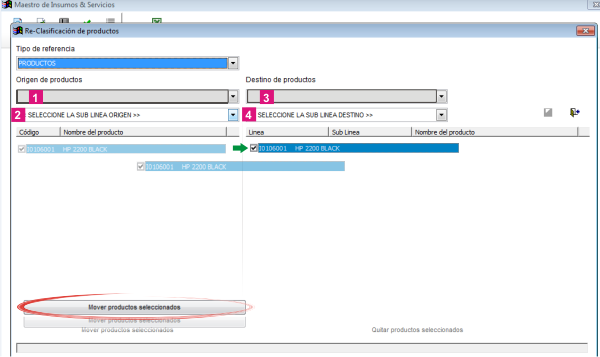
- Si ya no desea mover uno o varios de los productos, y ya ejecutó el paso anterior, puede marcarlos en la lista de la derecha y presionar quitar productos seleccionados
- Cuando esté conforme con las ubicaciones presione
Permitir fraccionar un producto
Permitir Fracción es una opción útil para aquellas tiendas que manejen productos en cantidades con decimales. Por ejemplo una venta de verduras, frutas, cemento, arena, detergentes líquidos, etc. Estos productos se comercializan por unidades, kilos y litros expresados en números racionales.
Ejemplo Una ferretería puede vender un Kilo y medio de cemento ( 1½Kg)
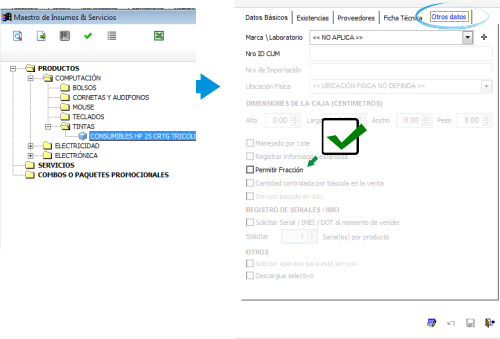
Para activar Permitir Fracción habilite la edición del producto, vea Editar un Producto/Servicio, y dirijase a la pestaña Otros, allí marque la opción “Permitir fracción”. Una vez seguidos estos pasos podrá ingresar cantidades racionales en el proceso de venta de un producto. Recuerde que la unidad del producto (Kg, L, grs, UND) fue seleccionada en las características principales en el momento de su creación.
Acerca de los Servicios
Los Servicios forman parte del producto no tangible de su empresa: asesorías, consultas, trabajos intelectuales, diseños, balances, etc… y tienen ciertas características en las que se diferencian de un producto.
Un Servicio no forma parte del inventario, no tiene Stock y no se puede acabar. Si no prestará más un servicio, entonces puede descontinuarlo.
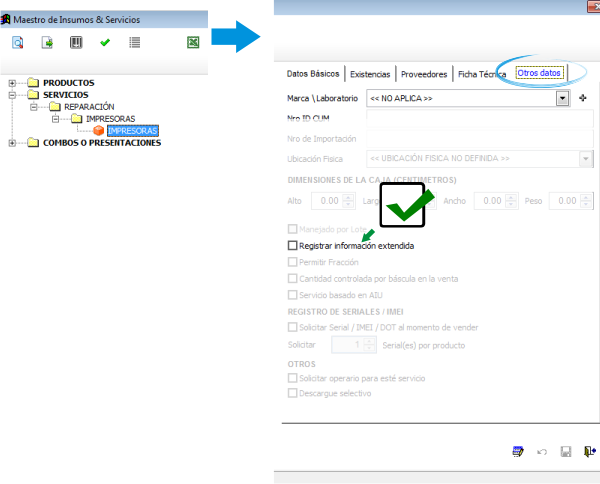
Puede agregar Información extendida a un servicio para poder agregar información detllada en la factura. Para activarla habilite la edición del servicio, vea Editar un Producto/Servicio, y dirijase a la pestaña Otros, allí marque la opción “Registrar información extendida”.
Pueda Usar la Información extendida en el momento de incluir el servicio en la factura de venta. Verá algo como:

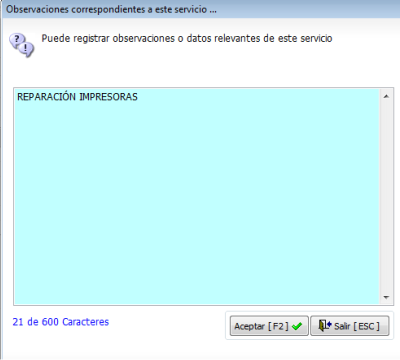
En este campo puede introducir una descripción detallada del servicio que prestó.
Ejemplo: Incluya el servicio “Reparación Impresoras” y en información detallada puede colocar “HP 2200”
Familias de Productos
Introducción
Usted podrá crear familias de productos para agrupar artículos que tengan las mismas especificaciones generales y varíen en algunos detalles no relevantes para su inventario como color, sabor, esencia, etc… Son útiles cuando varios de los artículos en su centro de costo posean características muy similares y usted no necesite diferenciarlos con referencias distintas.
Pre-requisitos
- Para agregar un producto a una familia, primero deberá:
Crear un producto, vea Crear un producto/servicio: Este producto deberá tener especificaciones generales y sin ingresar un código de barra.
Ejemplo 1
Si desea crear una familia de bolsos para Laptop cuyos colores comprenden: rojo, amarillo, verde, etc… entonces primero deberá crear un producto llamado “BOLSO LAPTOP 14»” y agregar en él solo las especificaciones que coincidan con todos los miembros de la familia, como por ejemplo en este caso: el tamaño y la cantidad de bolsillos.
Para agregar productos a una familia
- Para agregar diferentes productos a una misma familia siga estos pasos:
Ubique el producto/servicio en el árbol, Vea : Buscar un Producto/Servicio en el árbol.
En el panel de detalles haga click en el icono
para habilitar la edición de las propiedades del producto.Pulse el botón contabilidad y aparecerá una ventana flotante.
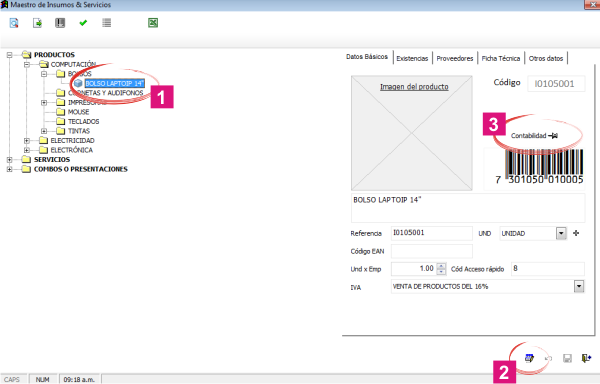
En las pestañas, haga click en familia, aquí podrá agregar seguidamente todos los productos que pertenezcan a la misma familia.
Nota
Cada producto de características específicas, aunque pertenezca a la misma familia, tiene un código de barras diferente.
Ingrese en Cód. Barra el código de barra del producto específico que agregará a la familia.
En el siguiente cuadro de texto indique la característica específica que lo hace diferente al resto de la familia (color, esencia, sabor, etc…)
Ejemplo 1.1
Según el Ejemplo 1, quedaría de la siguiente forma Cód. barra |########| Variante |ROJO|
Presione Enter, y vea como es agregado a la lista.
A continuación puede seguir agregando productos a la familia o guardar los cambios en el Icono
Guardar.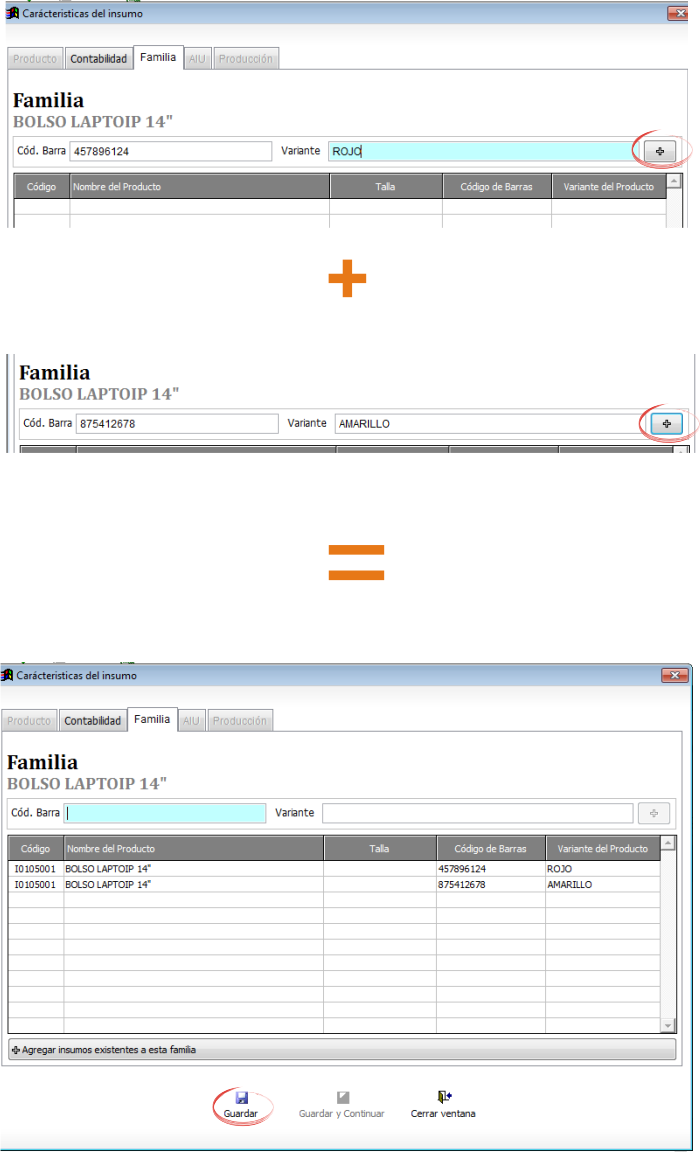
Combos
Introducción
Usted podrá agrupar sus productos en un Combo para facilitar la venta. De esta manera usted podrá ofrecer promociones a sus clientes y además agilizar la creación de las facturas.
Ejemplo 1: Un combo puede referirse a la salida de inventario de un dispositivo móvil, una tarjeta de memoria SD y un forro de cuero, seleccionando el combo “Promoción Celular” en su lista de productos al momento de hacer la factura.
Cuando un Combo es vendido, se hace automáticamente la salida del inventario de cada uno de los productos incluídos en él. El Combo no tiene existencia en el inventario, por lo tanto no podrá hacer entradas de él, ni tampoco verlo en los reportes de existencias o salidas en el inventario, ya que no es un producto sino una referencia para agilizar la venta de varios artículos a la vez.
Ejemplo 1.1: Al salir una “Promoción Celular” por una venta, puede verificar en la factura que aparece el nombre del Combo =” Promoción Celular”, mientras que en el inventario que la salida será la de un dispositivo móvil, una tarjeta de memoria SD y un forro de cuero.
Pre-requisitos
Deberá haber creado los productos que van incluídos en el combo. Vea, Crear un producto/servicio.
Tener al menos una Línea y una Sub-Línea en la rama del arbol de productos bajo el apartado Combos y Presentaciones.
Crear un Combo
Ubique en el árbol la sub línea en la que desea crear el Combo y selecciónela haciendo click sobre ella.
Haga click-derecho sobre la sub línea seleccionada para desplegar el menú contextual.
Seleccione la opción
Nuevo Combo/presentación.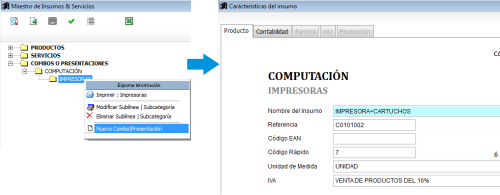
El sistema desplegará una ventana solicitando la siguiente información:
Nombre: Nombre del Combo. *
Referencia: Si no la maneja, deje la que el sistema coloca por defecto. *
Código EAN: Código de barras presente en el empaque del producto, si aplica.
UM: Unidad de medida para el inventario, ej: Unidad, Metro, Litro. *
Margen de IVA: Porcentaje de IVA con el cual está gravado el Combo. *
Los campos señalados con un * son obligatorios
El código es único para cada *Combo* y es generado por el sistema.
- Llene los campos solicitados y finalice el proceso presionando el botón Guardar para cerrar la ventana o el botón Guardar y Continuar para continuar creando Combos dentro de la línea y sub línea actual.
Agregar productos al Combo
Pre-requisitos
- Deberá haber creado un Combo anteriormente.
- Deberá haber creado un producto al menos para agregar al combo. Vea, Crear un producto/servicio
Para agregar productos al Combo
Ubique el Combo en el árbol, vea : Buscar un Producto/Servicio en el árbol..
Haga click-dereho sobre el Combo seleccionado para desplegar el menú contextual.
Haga click en la opción “descargues automáticos”
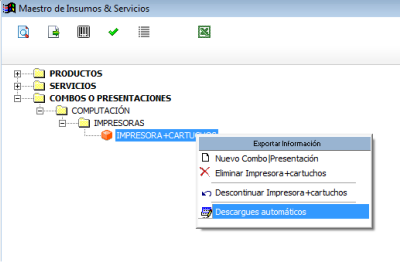
Se desplegará una ventana donde podrá buscar los productos
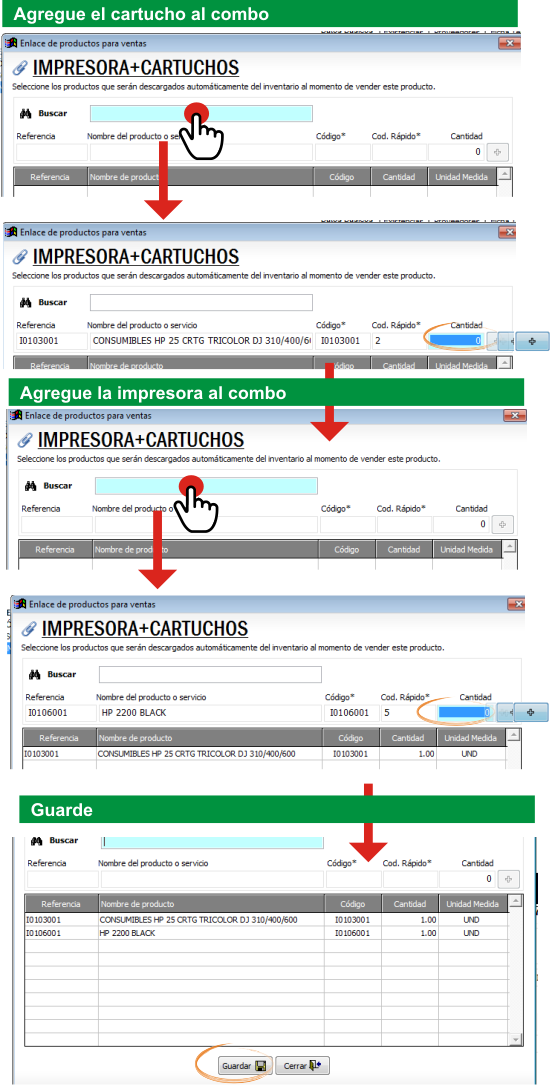
y agregarlos al Combo digitando el código del producto o presinando Enter para buscarlos en la lista de productos.Al seleccionar el producto que dese agregar verá una información desplegada de la siguiente manera:
referencia nombre del producto código código rápido cantidad 
Inserte la cantidad del producto seleccionado que irá en el combo.
Presione Enter o haga click en el ícono
Una vez satisfecho con todos los productos agregados al combo, guarde los cambios haciendo click en
.
Presentaciones
Introducción
Las presentaciones son una manera de agrupar productos que se venden o adquieren en cantidades fijas mayores a una unidad. Usted podrá dar salida o entrada a varias unidades del inventario al mismo tiempo seleccionando una presentación cuando quiera hacer una venta o, una compra a proveedor.
Ejemplo 2: Cree una “unidad de cable Ethernet” para luego crear presentaciones de varias cantidades. Puede agrupar las “unidades de cable Ethernet “ en una presentación de 50m, de 100m, etc.
Cuando una Presentacion es vendida, se hace automáticamente la salida del inventario de la cantidad del producto establecida en su creación. La Presentación no tiene existencia en el inventario, por lo tanto no podrá verlo en los reportes de existencias o salidas en el inventario, ya que no es un producto sino una referencia para agilizar la venta de varias unidades de un mismo artículo a la vez.
Ejemplo 2.1 Cuando a través de una venta de salida a una “cable Ethernet 50m”, entonces podrá ver en la factura reflejado el nombre de la Presentación = “cable Ethernet 50m” y la cantidad, mientras que si verífica en el inventario, verá que la salida fue de 50 “unidades de cable Ethernet” a la vez.
Pre-requisitos
- Deberá haber creado un producto principal en unidad, que luego agrupará en la Presentación, Ejemplo: cable Ethernet. Vea, Crear un producto/servicio.
- Tener al menos una Línea y una Sub-Línea en la rama del arbol de productos bajo el apartado Combos y Presentaciones.
Crear una Presentación
Ubique en el árbol la sub línea en la que desea crear La Presentación y selecciónela haciendo click sobre ella.
Haga click-derecho sobre la sub línea seleccionada para desplegar el menú contextual.
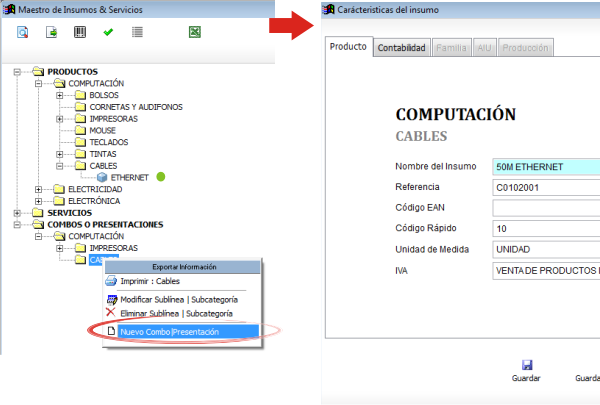
Seleccione la opción
Nuevo Combo/presentación.El sistema desplegará una ventana solicitando la siguiente información:
Nombre: Nombre de la presentación. *
Referencia: Si no la maneja, deje la que el sistema coloca por defecto. *
Código EAN: Código de barras presente en el empaque del producto, si aplica.
UM: Unidad de medida para el inventario, ej: Unidad, Metro, Litro. *
Margen de IVA: Porcentaje de IVA con el cual está gravada la Presentación. *
Los campos señalados con un * son obligatorios
El código es único para cada *Prensentación* y es generado por el sistema.
- Llene los campos solicitados y finalice el proceso presionando el botón Guardar para cerrar la ventana o el botón Guardar y Continuar para continuar creando Presentaciones dentro de la línea y sub línea actual.
Agregar productos a la Presentación
Pre-requisitos
- Deberá haber creado una Presentación anteriormente.
- Deberá haber creado un producto al menos para agregar a la presentación. Vea, Crear un producto/servicio
Para agregar productos a la presentación
Ubique la Presentación en el árbol, vea : Buscar un Producto/Servicio en el árbol..
Haga click-dereho sobre la Presentacion seleccionado para desplegar el menú contextual.
Haga click en la opción “descargues automáticos”
Se desplegará una ventana donde podrá buscar los productos
y agregarlos a la presentación digitando el código del producto o presinando Enter para buscarlos en la lista de productos.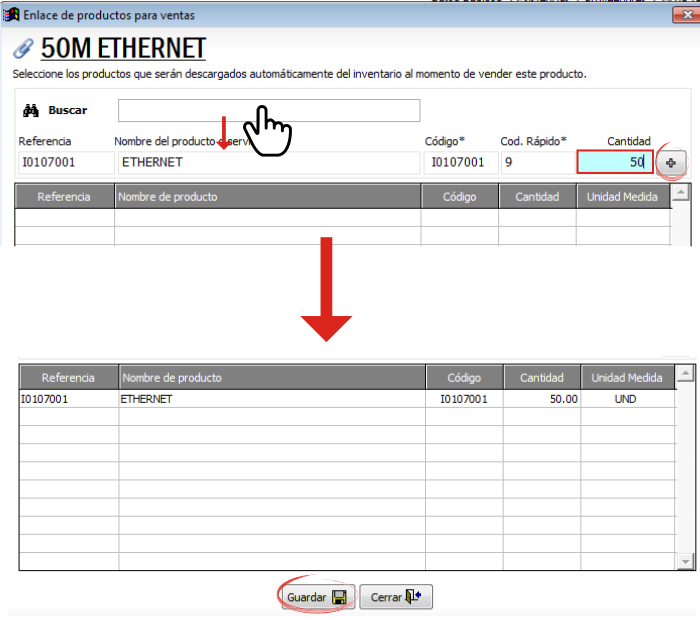
Al seleccionar el producto que dese agregar verá una información desplegada de la siguiente manera:
referencia nombre del producto código código rápido cantidad Inserte la cantidad del producto seleccionado que irá en la presentación.
Nota
Ejemplo 2.2 En la creación de la Presentación “cable Ethernet 50m”, seleccione el producto “cable Ethernet” y en el campo cantidad digite “50”.
- Presione Enter o haga click en el ícono
- Una vez satisfecho con el producto agregados a la presentación y su cantidad, guarde los cambios haciendo click en .
Actualización de Códigos EAN
Esta interfaz le permite actualizar los códigos EAN (barras) de cualquier producto, de una manera más sencilla que la interfaz de edición de producto.
Ejecute la opción Catálogo de productos y servicios
En la cabecera de la ventana desplegada, haga click en el botón |codbar.bmp| Actualización de códigos EAN
Vera una nueva ventana como esta:
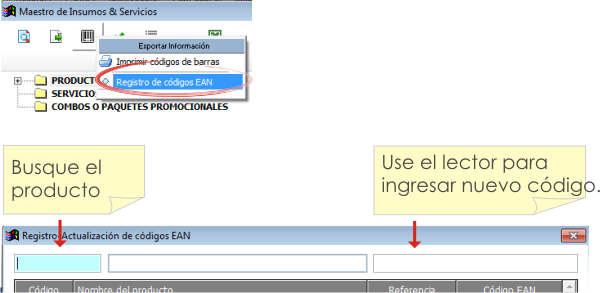
El cursor se colocará en el primer cuadro de texto. Si sabe el código del producto digítelo o también oprima Enter y búsquelo en la lista de productos, haga click sobre él y presione Enter.
Una vez seleccionado el producto, se mostrará su nombre en el segundo campo de texto y el cursor se posará sobre el tercer campo de texto.
Ingrese el nuevo código EAN con el lector laser. Si el foco permanece en este campo presione Enter para confirmar y cambiar el código. Su lector puede estar configurado para confirmar el cambio automáticamente.
Vera la lista de productos a los que cambió el código en la grilla inferior a los campos de texto.
Impresión de código de barras
Esta interfaz le permite acceder rápidamente e imprimir las etiquetas de código de barras de uno o más productos.