5. Corrección de costos
5.1. Ubicación
| Módulo: | Inventario |
|---|---|
| Grupo: | Procesos |
| Descripción: | Corrección de costos |
5.2. Introducción
Use ESC para salir de las interfaces principales.
En esta operación usted podrá cambiar el costo promedio de un producto en el inventario. Tome en cuenta que:
Las transacciones realizadas antes del cambio de costo, no se verán afectadas por el nuevo valor.
El cambio de costo efectúa una transacción interna de salida (Salida por ajuste crédito) y una de entrada (Entrada por ajuste débito) que afecta a todos las unidades del producto en existencia.
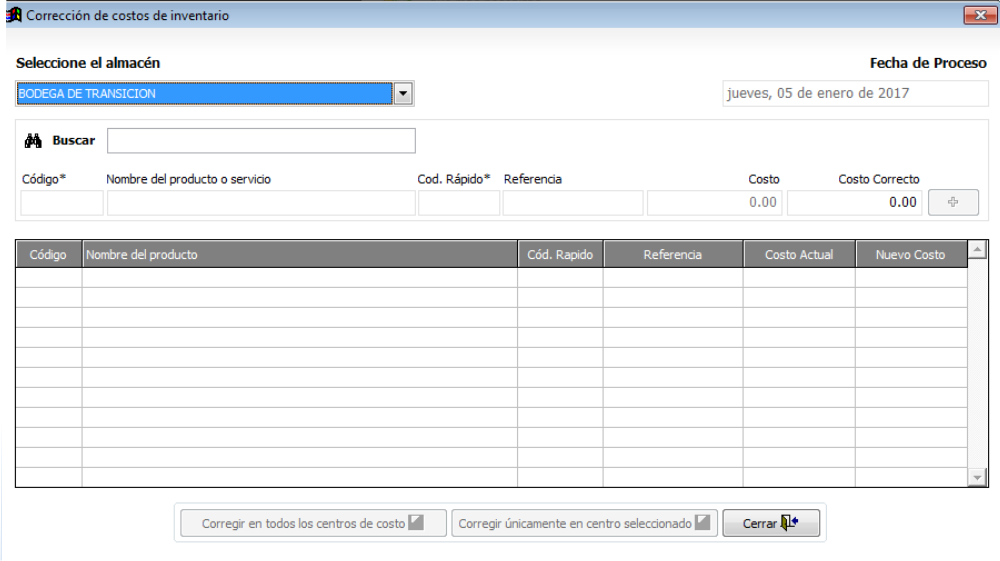
Así se ve la pantalla de Corrección de costos
5.3. Pre-requisitos
Para realizar un cambio de costo es necesario que el producto al que cambiará el valor tenga existencia en el inventario.
5.4. Cambiar un costo
Para cambiar el costo de uno o varios productos, proceda con los siguientes pasos:
- Ejecute la opción Corrección de costos
- Se desplegará una ventana. En la parte superior podrá elegir el centro de costo donde desea hacer el cambio.
- Encontrará ahora la casilla  buscar, donde podrá dar inicio a la inserción de productos. Si sabe el código del producto digítelo, ingréselo con el lector láser, o también, situado sobre la casilla, oprima Enter para abrir la lista de productos y buscarlo. Oprima enter si ya lo ha encontrado o ha digitado el código.
- Una vez haya elegido el producto, podrá cambiar su costo en el campo ‘Costo Correcto’. Al cambiarlo, presione Enter para confirmar el monto.
- Presione Enter ahora para agregarlo a la grilla o haga click en el botón
buscar, donde podrá dar inicio a la inserción de productos. Si sabe el código del producto digítelo, ingréselo con el lector láser, o también, situado sobre la casilla, oprima Enter para abrir la lista de productos y buscarlo. Oprima enter si ya lo ha encontrado o ha digitado el código.
- Una vez haya elegido el producto, podrá cambiar su costo en el campo ‘Costo Correcto’. Al cambiarlo, presione Enter para confirmar el monto.
- Presione Enter ahora para agregarlo a la grilla o haga click en el botón  .
- Si desea, puede agregar más productos a la grilla siguiendo los pasos anteriores.
- Verá como aparece información relacionada al producto:
.
- Si desea, puede agregar más productos a la grilla siguiendo los pasos anteriores.
- Verá como aparece información relacionada al producto:
código Nombre cód. Rápido Referencia costo actual Nuevo costo 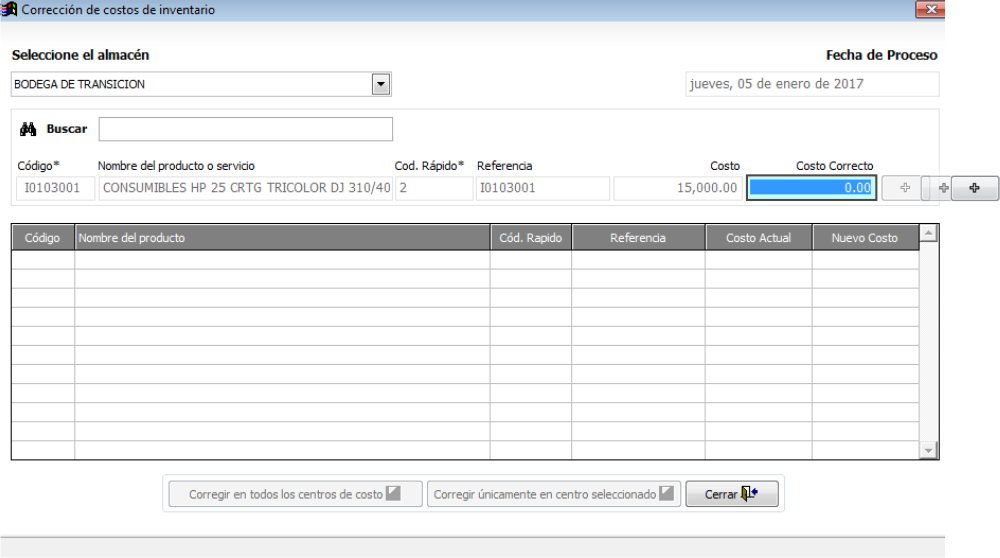
Puede modificar la columna ‘Nuevo Costo’ siempre que quiera. También. puede quitar productos de la grilla, situándose en la casilla del código con un click y presionando la tecla Supr.
- Una vez haya agregado los productos pertinentes, tiene dos opciones:
Corregir en todos los centros de costo: Pulse aquí para que estos productos se vean modificados en todos los centros donde tengan existencia.
Corregir únicamente en el centro de costo seleccionado: Haga click aquí para corregir el costo solo en el centro seleccionado en la cabecera.
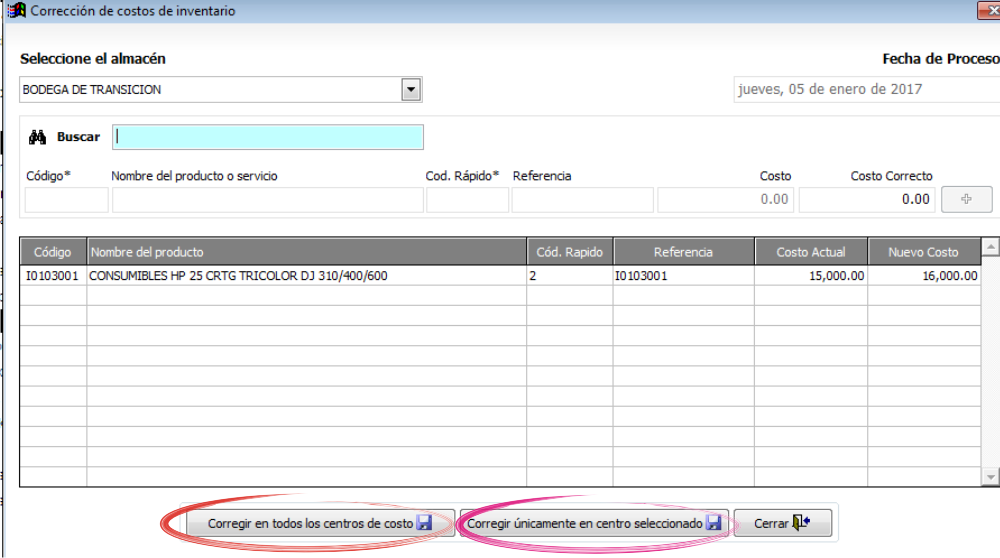
Se mostrará una ventana donde deberá colocar una observación o motivo del cambio. Servirá como referencia para un futuro. Presione F2 o haga click en
 Aceptar