2. Reimpresión y Anulación de transacciones de inventario
2.1. Ubicación
| Módulo: | Inventario |
|---|---|
| Grupo: | Procesos |
| Descripción: | Reimpresión de transacciones de inventario |
2.2. Introducción
Use ESC para salir de las interfaces principales. Use esta operación para volver a imprimir aquellos documentos relacionados con transacciones de inventario (entradas, salidas, traslados, etc) ya procesados.
2.2.1. Seleccionar una Transacción
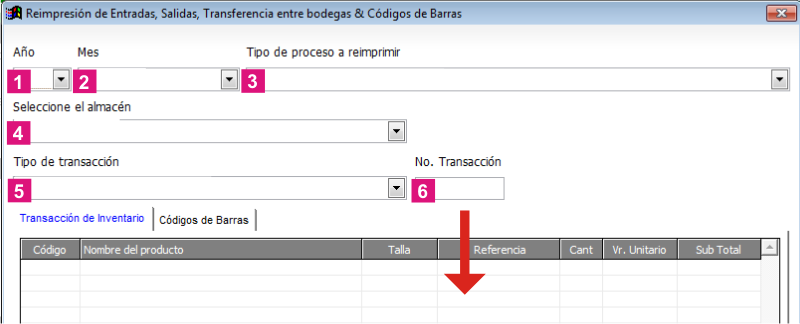
- Elija el “año” y el “mes” en los que realizó la transacción
- Escoja el “tipo de proceso a reimprimir” en la lista: Entradas o Salidas.
- Seleccione el centro de costo donde realizó la transacción en el campo “Seleccione el almacén”.
- De acuerdo al tipo de transacción, ahora seleccione el concepto, por ejemplo Entrada de almacén por compras
- En el campo “No Transacción” presione Enter y busque en la lista la transacción que desea reimprimir. Al encontrarla, seleccionela y presione Enter.
2.3. Reimprimir una transacción de inventario
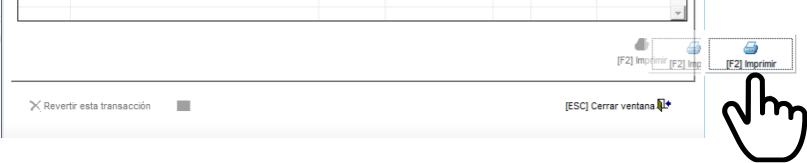
- Una vez seleccionada la transacción (Seleccionar una Transacción) , verá los productos incluídos en ella en la grilla principal donde podrá verificar si es el documento que desea reimprimir. Presione F2 o haga click en el ícono
2.4. Anular una transacción de Inventario
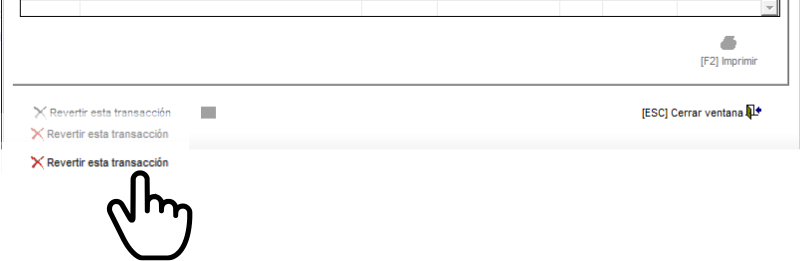
Una vez seleccionada la transacción (Seleccionar una Transacción), verá los productos incluídos en ella en la grilla principal donde podrá verificar si es el documento que desea anular. Haga click en el ícono
Se desplegara un cuadro de texto donde podrá explicar el motivo de la anulación.
Cuando haya escrito el motivo y esté seguro de revertir esta transacción, presione F2 o haga click en el ícono


2.5. Cambiar fecha a una transacción
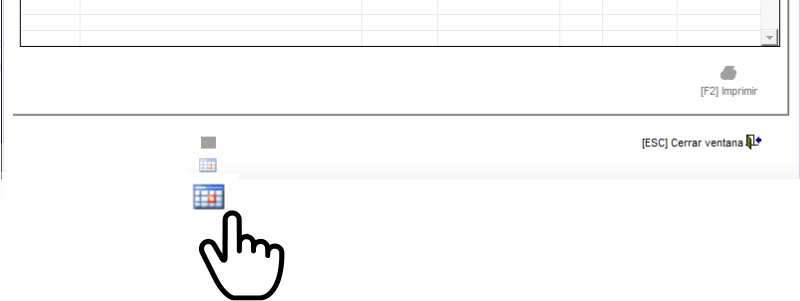
Una vez seleccionada la transacción (Seleccionar una Transacción), verá los productos incluídos en ella en la grilla principal donde podrá verificar si es el documento al que desea cambiar la fecha. Haga click en el ícono
Se desplegará una ventana donde deberá introducir la nueva fecha y luego hacer click en el ícono

2.6. Impresión de etiquetas de códigos de barras por transaccion
- Una vez seleccionada la transacción (Seleccionar una Transacción), verá los productos incluídos en ella en la grilla principal.
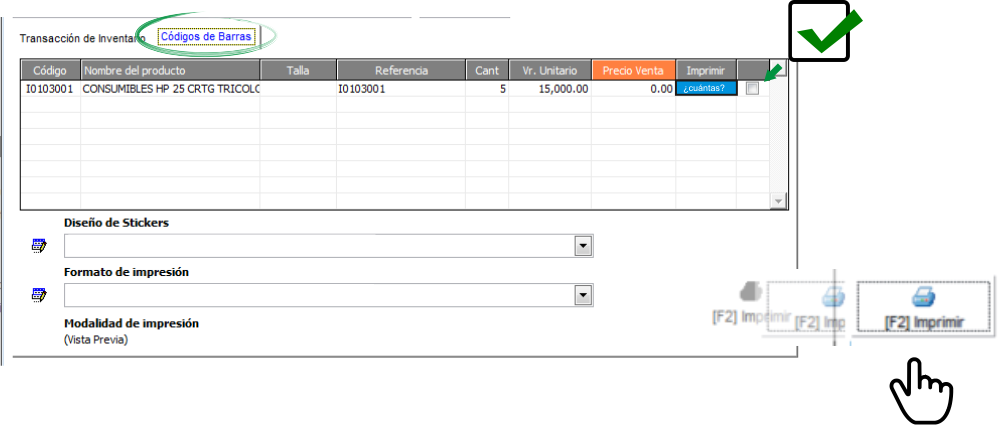
- En esa misma grilla verá la pestaña “Código de barras”, haga click en ella.
- Verá nuevas opciones en la cabecera:
- Si desea cambiar la cantidad de etiquetas a imprimir, podrá hacerlo directamente sobre la grilla en la fila del producto, en la columna “imprimir”.
- Si desea dejar un producto por fuera de la lista de impresión, desmárquelo al final de la fila de la grilla. Si desea marcarlos todos, haga clicl en la cabecera gris de la columna.
Haga click para seleccionar todas las filas.
- Bajo la grilla, en la lista “Diseño de Stickers” escoja el diseño que prefiere.
- En la lista “Formato de impresión” seleccione el formato de su preferencia.
- Presione F2 o haga click en el ícono
para imprimir los códigos de barras.
Usted podrá obtener una vista previa de la impresión si hace click en el ícono de la izquierda