3. Transferencias de mercancías (Con confirmación)
3.1. Ubicación
| Módulo: | Inventario |
|---|---|
| Grupo: | Procesos |
| Descripción: | Traslado entre bodegas |
3.2. Introducción
Use ESC para salir de las interfaces principales.
Use la opción de Traslado entre bodegas para hacer transferencias de mercancías desde un centro de costo a otros. En esta opción el destinatario necesita recibir y confirmar la mercancía entrante.
3.3. Pre-requisitos
- Para hacer un Traslado entre bodegas:
- Deberá tener creados al menos dos centros de costo.
- Debe contar con los permisos necesarios.
- Deben existir productos en stock para incluir en el caso de hacer un envío.
- En el caso de recepción debe haber una transferencia pendiente para poder visiualizar las opciones.
3.4. Como realizar un envío de mercancías
Es importante que considere que exite un máximo de transferencias en proceso. Usted no podrá realizar traslados de un centro de costo a otro hasta que estas transferencias sean resueltas por este último. Un centro de costos esté autorizado para recibir entradas por compras no tiene esta limitación.
Si desea aumentar el límite de transacciones permitidas, puede hacerlo desde el módulo Contabilidad - Paramterización Contable - Inventarios - Transferencias en cola. Si no posee acceso a esta configuración, comuníquese con el administrador de sistema.
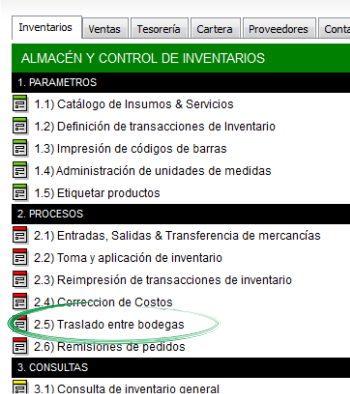
Ejecute la opción “Traslado entre bodegas”.
En la nueva ventana, seleccione en la lista <<seleccione el almacén de origen>> el centro de costo de donde saldrá la mercancía.
En la lista <<seleccione almacén destino>> seleccione el centro de costo al cual quiere que llegue la mercancía.
En el campo de texto siguiente, puede digitar alguna observación oportuna.

Encontrará ahora la casilla
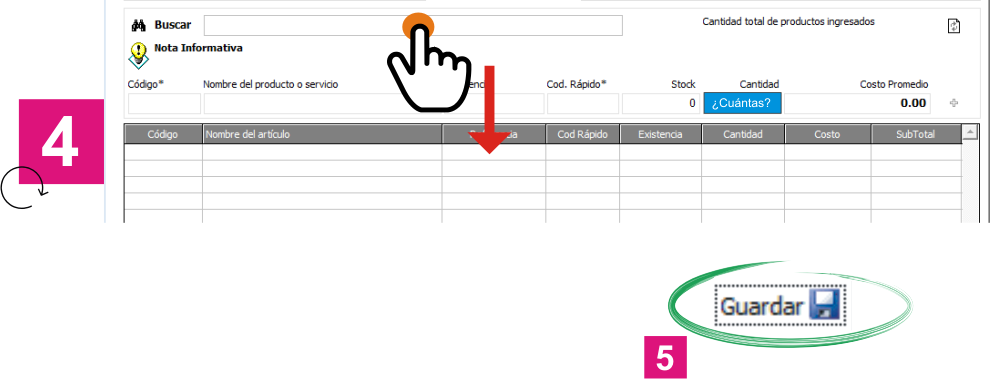
 buscar, donde podrá dar inicio a la inserción de productos. Si sabe el código del producto digítelo, ingréselo con el lector láser, o también, situado sobre la casilla, oprima Enter para abrir la lista de productos y buscarlo. Oprima enter si ya lo ha encontrado o ha digitado el código.
- Verá como aparece información relacionada al producto:
buscar, donde podrá dar inicio a la inserción de productos. Si sabe el código del producto digítelo, ingréselo con el lector láser, o también, situado sobre la casilla, oprima Enter para abrir la lista de productos y buscarlo. Oprima enter si ya lo ha encontrado o ha digitado el código.
- Verá como aparece información relacionada al producto:código Nombre referencia cód. Rápido Stock cantidad costo promedio 
- En el campo “cantidad” ingrese la cantidad del producto que desea trasladar. Presione Enter dos veces.
- Puede seguir agregando productos a la grilla presionando Enter de nuevo, o si ya ha terminado puede pulsar
 o presione F2 para Guardar.
3.5. Como realizar recepción de mercancías
Nota
Solo visualizará las opciones si hay alguna transferencia pendiente.
La transferencia no dejará de ser una operación pendiente hasta que el valor de la casilla “Saldo” de todos los productos en la grilla llegue a 0. Este valor disminuye al recibir o devolver productos.
Si usted está recibiendo una devolución, solo podrá dar ingreso a los productos y no podrá regresarlos nuevamente.
Ejecute la opción “Traslado entre bodegas”.
En la ventana desplegada, vaya a la pestaña “Recepción de mercancía” en la parte superior.
En la lista <<seleccione almacén destino>> elija el centro de costo que va a recibir la mercancía.
En la lista <<seleccione almacén origen>> elija el centro de costo que envió la mercancía.
Seleccione en la lista de traslados, aquel que desea recibir. Puede distinguir el traslado por la fecha o por la observación.
En el siguiente campo puede insertar un valor de flete, si aplica.
Verá los productos listados en la grilla. Coloque en la casilla de la columna “procesar” la cantidad de unidades de cada producto que recibirá.
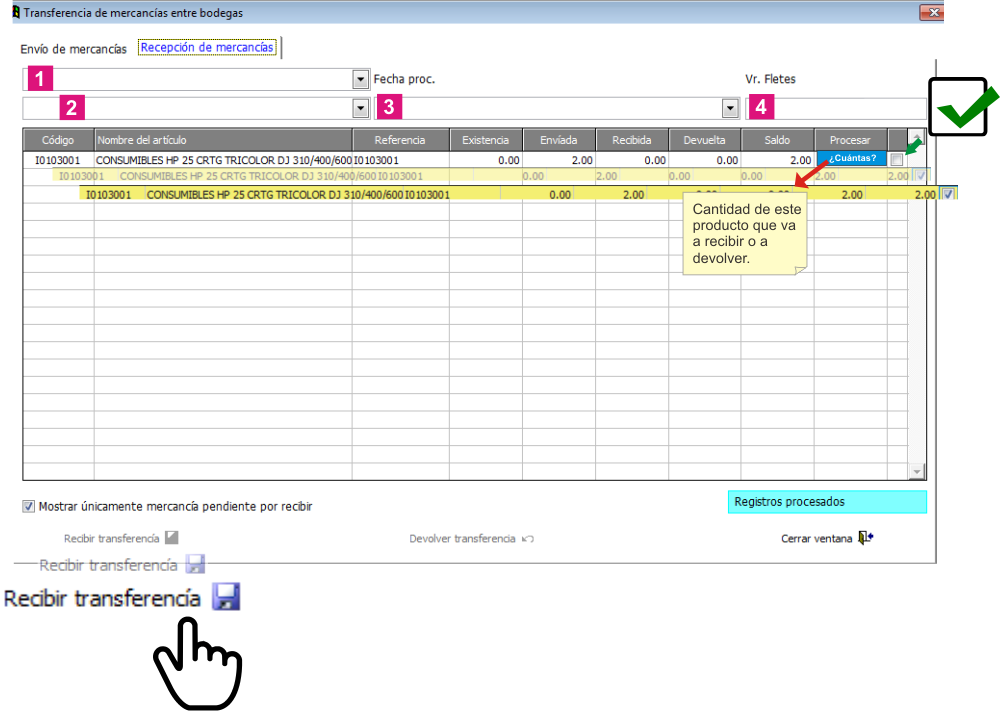
Marquelos en la fila del producto en el check de la última columna.
- Una vez seleccionados los productos que desea recibir, podrá pulsar o presione F2, y así realizar el ingreso.
- Solo los productos marcados se tomarán en cuenta, y entrarán las cantidades digitadas en la casilla “procesar”.
- Despues de pulsar el botón se procederá internamente al ingreso de las unidades y no verá más la grilla.
- Si quedaron productos por ingresar o devolver, debe volver al paso 2 de esta misma sección.
- Una vez seleccionados los productos que desea recibir, podrá pulsar
3.6. Como realizar devolución de mercancias
Si un producto no coincide o por cualquier otra razón no desea recibirlo, puede devolverlo.La transferencia no dejará de ser una operación pendiente hasta que el valor de la casilla “Saldo” de todos los productos en la grilla llegue a 0. Este valor disminuye al recibir o devolver productos.
Ejecute la opción “Traslado entre bodegas”.
En la ventana desplegada, vaya a la pestaña “Recepción de mercancía” en la parte superior.
En la lista <<seleccione almacén destino>> elija el centro de costo que va a recibir la mercancía.
En la lista <<seleccione almacén origen>> elija el centro de costo que envió la mercancía.
Seleccione en la lista de traslados, aquel que desea recibir. Puede distinguir el traslado por la fecha o por la observación.
Deje vacío el campo Flete.
Verá los productos listados en la grilla. Coloque en la casilla de la columna “procesar” la cantidad de unidades de cada producto que devolverá.
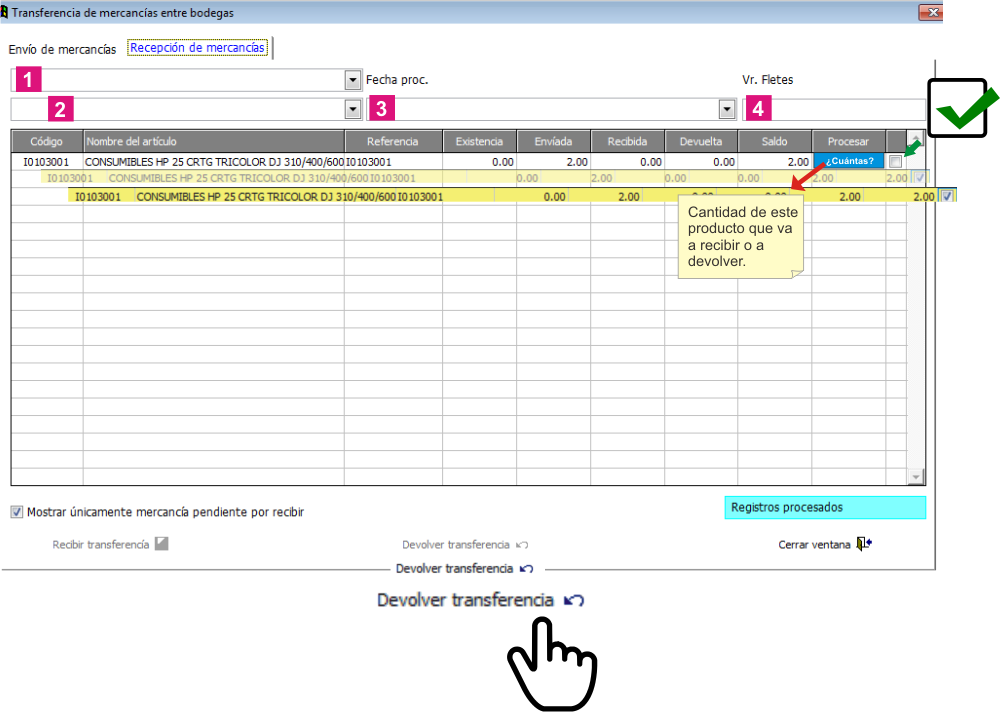
Marquelos en la fila del producto en el check de la última columna.
Una vez seleccionados los productos que desea devolver, podrá pulsar
 y así realizar la devolución.
- Solo los productos marcados se tomarán en cuenta, y se devolverán las cantidades digitadas en la casilla “procesar”.
- Despues de pulsar el botón se desplegará una ventana para que indique un motivo. Haga click en “Ok”.
- Se procederá internamente a la devolución de las unidades y no verá más la grilla.
- Si quedaron productos por ingresar o devolver, debe volver al paso 2 de esta misma sección.
y así realizar la devolución.
- Solo los productos marcados se tomarán en cuenta, y se devolverán las cantidades digitadas en la casilla “procesar”.
- Despues de pulsar el botón se desplegará una ventana para que indique un motivo. Haga click en “Ok”.
- Se procederá internamente a la devolución de las unidades y no verá más la grilla.
- Si quedaron productos por ingresar o devolver, debe volver al paso 2 de esta misma sección.