Actualización de secciones de nómina
Ubicación
| Módulo: | Nómina |
|---|---|
| Grupo: | Parámetros |
| Descripción: | Actualización de secciones de nómina |
Introducción
Use ESC para salir de las interfaces principales.
Use las secciones de nómina para agrupar las transacciones de nómina. El agrupara los empleados le permitirá realizar buenas prácticas en cuanto a la contabilidad. En esta interfaz podrá crear, modificar y elminar secciones de nómina.
Crear una Sección de Nómina
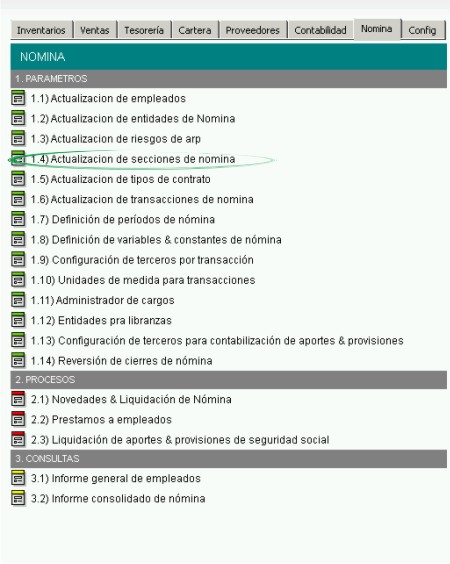
Ejecute la opción Actualización de secciones de nómina
Haga click en el botón
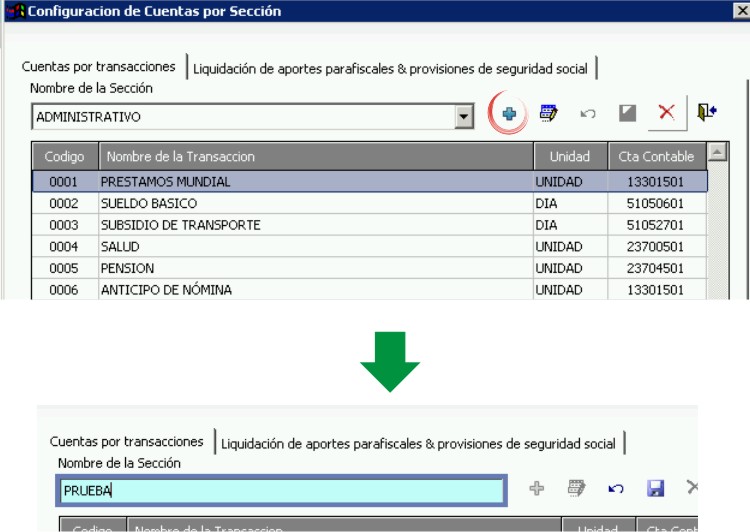
En el campo de texto Nombre de la sección digite el nombre de la sección a crear
Haga click en
Si desea cancelar la operación haga click en el botón |descartar.bmp|


Modificar una Sección de Nómina
Ejecute la opción Actualización de secciones de nómina
Seleccione una Sección de la lista
- Haga click en el botón |edit.bmp|
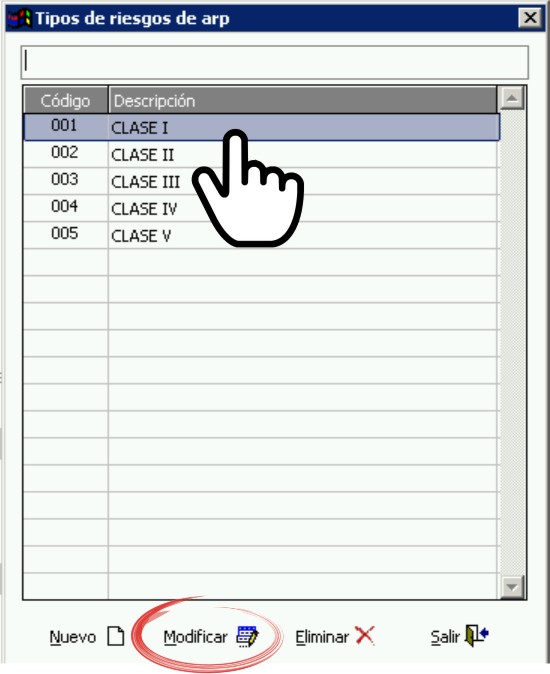
En el campo de texto Nombre de la sección digite el nuevo nombre de la sección
Haga click en
Si desea cancelar la operación haga click en el botón |descartar.bmp|
Eliminar una Sección de Nómina
Ejecute la opción Actualización de secciones de nómina
Seleccione una Sección de la lista
- Haga click en el botón
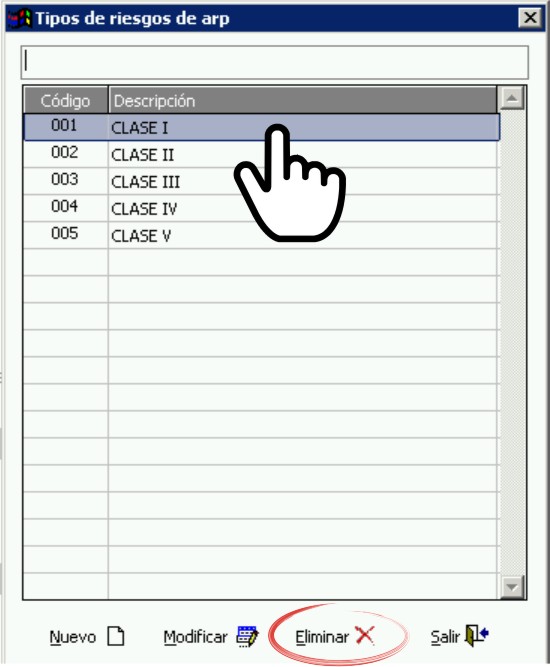
En la ventana de confirmación haga click en “Sí”

Asignar una cuenta contable a una transacción
Las cuentas contables de las transacciones se eligen de acuerdo a la sección, de esta manera usted puede establecer una cuenta, por ejemplo, para el pago de los empleados del sector administrativo y otra para el sector de producción.
Ejecute la opción Actualización de secciones de nómina
Haga click en el botón |edit.bmp|
Seleccione una transacción de la grilla, y haga doble click en el campo “Cta Contable” y luego presione Enter
Seleccione con doble click o con Enter una cuenta de la lista en la ventana emergente
Haga click en
Liquidación de aportes fiscales y provisiones de seguridad social
En esta pestaña usted podrá seleccionar las cuentas contables que se usarán para debitar o acreditar en el caso de:
- Liquidación de aportes parafiscales
- Liquidación de provisiones fiscales
Usar los filtros de cuentas contables
Los filtros están diseñados para que sea más fácil la búsqueda en las cuentas contables.
- Haga click en el botón al lado del campo de texto de la cuenta contable
- Aparecerá una ventana con una grilla/lista de las cuentas contables que han sido seleccionadas como filtro. Solo estas cuentas y sus hijas podrán ser visualizadas a la hora de Seleccionar una cuenta contable
- Para agregar una cuenta filtro haga click en la lista superior izquierda y seleccione una cuenta. Presione
Seleccionar una cuenta contable
Puede seleccionar una cuenta para la partida débito y una para la partida crédito
- Elija el aporte parafiscal o la provisión de seguridad social: Salud, pensión, ARP, cesantías, etc…
- Cada columna: débito y crédito, tiene un campo de texto donde deberá ir el número de la cuenta contable que se verá afectada según sea el caso
- Ejemplo: El aporte “SALUD” en la partida DÉBITO tiene asignada la cuenta “5900001”
- Para modificar la cuenta, haga click en el botón |edit.bmp| “Modificar Parámetros”
- Los campos de texto cambiarán de color y están listos para ser editados
- Si no conoce el número exacto de la cuenta, entonces ubíquese sobre el campo de texto y presione Enter. Verá el listado de cuentas contables. Este listado se ve limitado según el filtro elegido - ○6Usar los filtros de cuentas contables`_