1. Registro de novedades de Nómina
1.1. Ubicación
| Módulo: | Nómina |
|---|---|
| Grupo: | Procesos |
| Descripción: | Registro de novedades de Nómina |
1.2. Introducción
Use esta interfaz para realizar la liquidación de nómina para una quincena (o un mes), una sección, y un centro de costo en específico. La liquidación consiste en el registro en el sistema del pago de nómina, aportes, devengaciones y deducciones.
La pre-nómina se refiere a todos los parámetros establecidos antes de llegar a esta interfaz que se mantienen constantes en el tiempo.
Usted puede cambiar, en su mayor parte, los montos que rigen la nómina. Algunos montos, como los que son calculados a través de una formula, no se pueden cambiar desde esta interfaz.
1.3. Liquidar Nómina
Ejecute la opción Novedades y liquidación de nómina

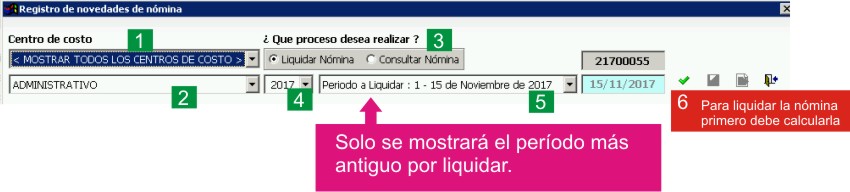
Seleccione un centro de costo en la lista “Centro de costo”
Seleccione la Sección de nómina. La sección debe tener empleados agregados.
Marque la opción Liquidar nómina en el panel “qué proceso desea realizar”
Solo podrá liquidar el último periodo pendiente. Es decir, si su última liquidación fue del 15-30 de enero de 2018, su actual liquidación será 1-15 de febrero de 2018.
- Presione
para realizar la liquidación. Ahora la nómina ha sido calculada y puede observar el detalle por empleado y hacer cambios en los montos.
- Presione
para cerrar la operación.

No podrá realizar la operación si los empleados no tienen transacciones agregadas o si sus parámetros están en blanco.
1.4. Consultar Nómina
Para consultar un proceso de nómina hecho anterior mente, debe haber sido liquidado y cerrado.
Ejecute la opción Novedades y liquidación de nómina
Seleccione un centro de costo en la lista “Centro de costo”
Seleccione la Sección de nómina. La sección debe tener empleados agregados.
Marque la opción Consultar nómina en el panel “qué proceso desea realizar”
En la segunda línea de opciones encontrará: **sección de nómina**|**año**|**Periodo a Consultar**| - Elija en cada lista los identificadores de la nómina que desea consultar, ejemplo:
| Administrativo | 2018 | 1 - 15 de enero de 2018|
Presione
1.5. Consultar detalle de nómina por empleado
Una liquidación pasada:
- Siga los pasos de Consultar Nómina
- Busque en la grilla al empleado que desea consultar, para ver en detalles las transacciones que se harán en la liquidación por ejecutar, presione el signo |+| a la izquierda del nombre.
- Allí verá todas las transacciones relacionadas al empleado
Una liquidación actual (aún no cerrada):
- Ejecute la opción Novedades y liquidación de nómina
- Seleccione un centro de costo en la lista “Centro de costo”
- Marque la opción Liquidar nómina en el panel “qué proceso desea realizar”
- Solo podrá liquidar el último periodo pendiente. Es decir, si su última liquidación fue del 15-30 de enero de 2018, su actual liquidación será 1-15 de febrero de 2018.
- Presione
- Busque en la grilla al empleado que desea consultar, para ver en detalles las transacciones que se harán en la liquidación por ejecutar, presione el signo |+| a la izquierda del nombre.
- Allí verá todas las transacciones relacionadas al empleado
1.6. Imprimir un comprobante de pago de empleado
- Siga los pasos de Consultar Nómina
- Busque en la grilla al empleado, a la izquierda de la fila, haga click en
- Haga click en
- Seleccione en el menú emergente «Imprimir comprobante de pago»
