3. Liquidación de aportes & provisiones de seguridad social
3.1. Ubicación
| Módulo: | Nómina |
|---|---|
| Grupo: | Procesos |
| Descripción: | Liquidación de aportes & provisiones |
3.2. Introducción
Use esta interfaz para realizar la liquidación de aportes y provisiones por parte del empleador a cada empleado de la sección de nómina escogida. Para poder realizar la liquidación deberá haber hecho el pago de ambas quincenas o la mensualidad.
3.3. Liquidar Aportes o Provisiones
- Ejecute la opción Liquidación de aportes & provisiones de seguridad social
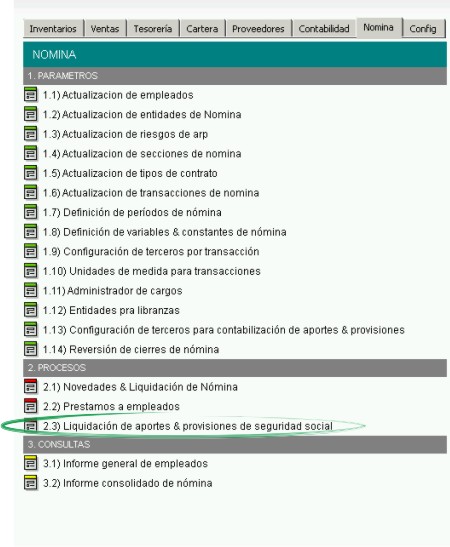
Seleccione la pestaña acorde a la liquidación: Liquidación de aportes parafíscales | Liquidación de Provisiones de prestaciones sociales

Seleccione un centro de costo en la lista “Centro de costo”
Seleccione la Sección de nómina. La sección debe tener empleados agregados.
Marque la opción Liquidar aportes en el panel “qué proceso desea realizar”
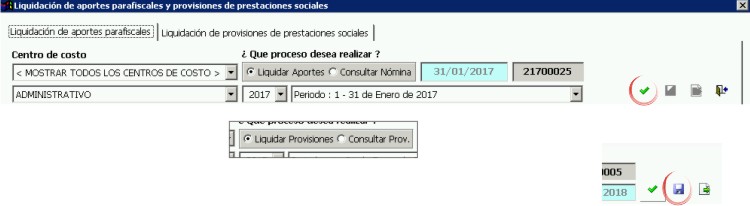
Solo podrá liquidar el último periodo pendiente. Es decir, si su última liquidación fue del mes de enero de 2018, su actual liquidación será del mes de febrero de 2018.
Presione
para realizar la liquidación. Ahora las povisiones o aportes han sido calculados y puede observar el detalle por empleado.
Presione
para cerrar la operación.
3.4. Consultar Aportes o Provisiones
Para consultar un proceso de nómina hecho anterior mente, debe haber sido liquidado y cerrado.
Ejecute la opción Liquidación de aportes & provisiones de seguridad social
Seleccione la pestaña acorde a la liquidación: Liquidación de aportes parafíscales | Liquidación de Provisiones de prestaciones sociales
Seleccione un centro de costo en la lista “Centro de costo”
Seleccione la Sección de nómina. La sección debe tener empleados agregados.
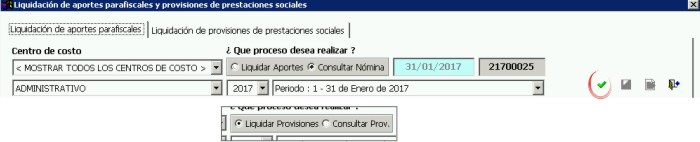
Marque la opción Consultar nómina en el panel “qué proceso desea realizar”
En la segunda línea de opciones encontrará: | Periodo: Periodo a Consultar | - Elija en cada lista los identificadores de la nómina que desea consultar, ejemplo:
| Período: 1 - 31 de enero de 2018|
Presione