Administrador de conceptos de recibos de caja y egresos
Ubicación
| Módulo: | Tesorería |
|---|---|
| Grupo: | Parámetros |
| Descripción: | Administrador de conceptos de recibos de caja y egresos |
Introducción
Use ESC para salir de las interfaces principales.
Use la interfaz de Administrador de conceptos de recibos de caja y egresos para crear los conceptos predefinidos para las entradas y salidas de dinero de la organización. Además, puede relacionar cada concepto a una cuenta contable pertinente.
Crear conceptos por descuentos, egresos, ingresos o retenciones predefinidos
Para crear un descuento predefinido: - Ejecute la opción Administrador de conceptos de recibos de caja y egresos
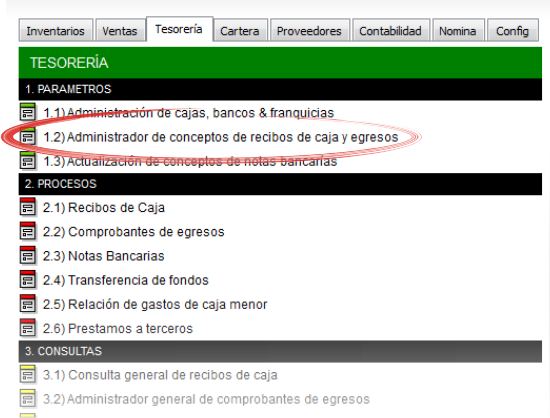
Elija la opción
Nuevo en el pie de la ventana
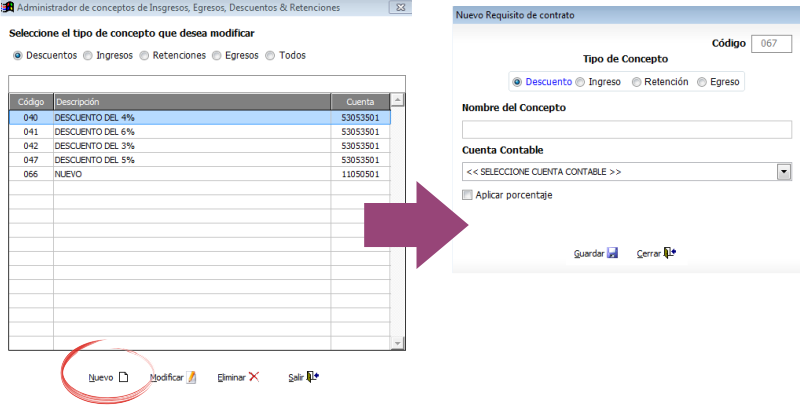
Elija la opción pertinente en la cabecera de la ventana desplegada
Escoja la cuenta contable que será afectada con el movimiento de dinero
Nota
Cuando esté situado en la lista de cuentas, puede presionar CTRL+ENTER para abrir una búsqueda ampliada.
Si es factible, escoja el porcentaje que afectará al monto del movimiento (no aplica para ingresos)
Haga click en
Guardar
Modificar conceptos por descuentos, egresos, ingresos o retenciones predefinidos
Para modificar un descuento predefinido: - Ejecute la opción Administrador de conceptos de recibos de caja y egresos - Elija la opción
Modificar en el pie de la ventana - Ingrese los datos que desea cambiar (cuenta contable, y porcentaje si es necesario)
Nota
Cuando esté situado en la lista de cuentas, puede presionar CTRL+ENTER para abrir una búsqueda ampliada.
Haga click en
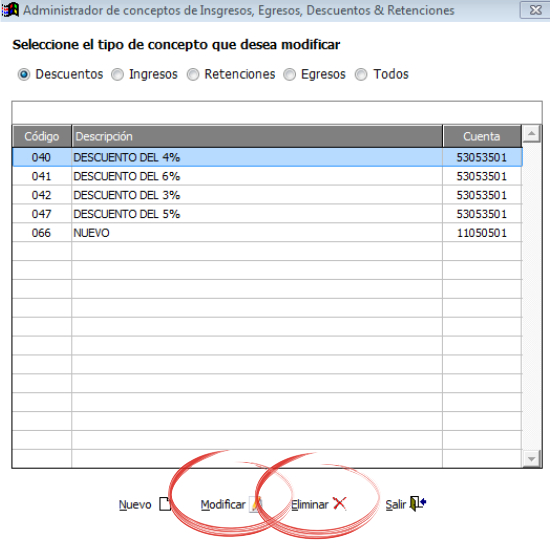
Eliminar conceptos por descuentos, egresos, ingresos o retenciones predefinidos
Para eliminar un descuento predefinido: - Ejecute la opción Administrador de conceptos de recibos de caja y egresos - Elija la opción“Eliminar” en el pie de la ventana - Escoja “Sí” en la ventana de confirmación