2. Administrador general de comprobantes de egresos
2.1. Ubicación
| Módulo: | Tesorería |
|---|---|
| Grupo: | Consultas |
| Descripción: | Administrador general de comprobantes de egresos |
2.2. Introducción
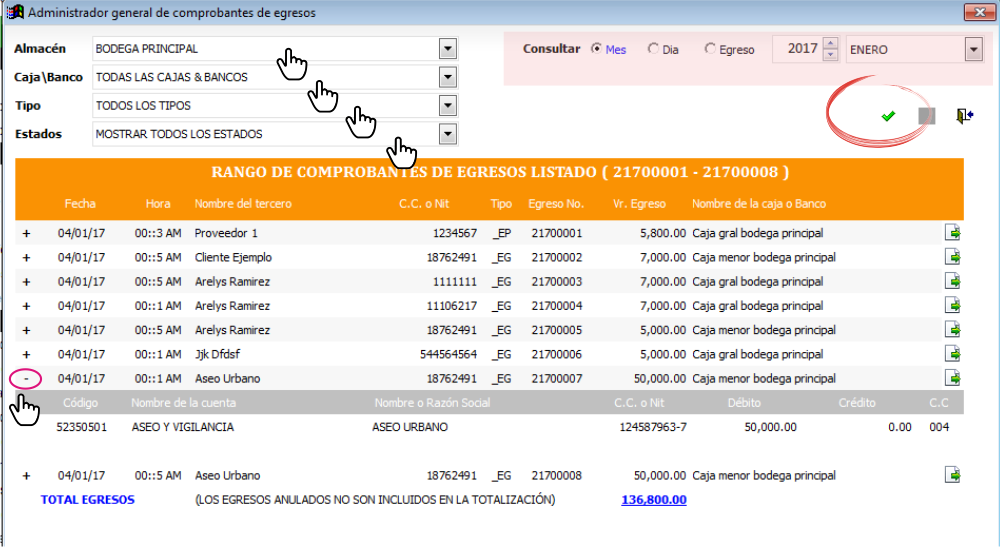
En la Administrador general de comprobantes de egresos obtenga información acerca de todos los egresos de la caja o de sus cuentas bancarías por diferentes conceptos. Además puede anular e imprimir un comprobante en específico.
2.3. Casos de uso
Ud podrá remitirse a este informe para conocer:
- Un comprobante en específico sabiendo su número de referencia
- Los comprobantes de una fecha o un mes en específico
- Los comprobantes por centro de costo
- Los comprobantes por tipo
- Egresos a terceros
- Pagos a Proveedores
- Otros conceptos
2.4. Filtros aplicables
Podrá filtrar la información por:
- Centro de costo
- fecha
- tipo
- estado
Una vez elegidos los filtros principales y proceder con la consulta en el botón  consultar
La consulta más general que puede hacer es por centro de costo y por mes.
2.5. Opciones de salida
Usted podrá dar salida al comprobante en Los siguientes formatos:
Impresión
 PDF
PDF2.6. Anular un egreso
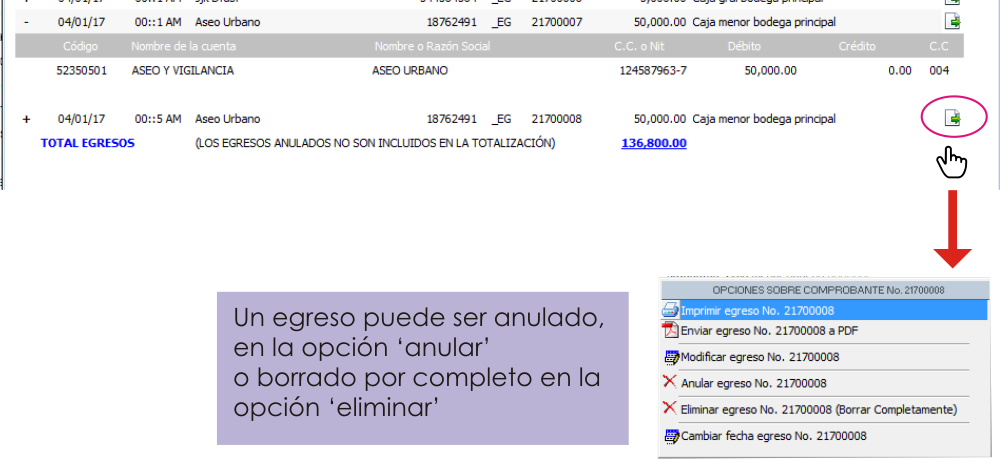
- Para Anular un egreso:
- Realice la búsqueda correspondiente usando los filtros necesarios
- Haga click en
 al final de la fila del reporte y luego haga click en «Anular egreso #######»
Anular un egreso, aunque regresa el dinero a la caja, no elimina los registros de la operación.
2.7. Eliminar un egreso
Para Eliminar un egreso:
- Realice la búsqueda correspondiente usando los filtros necesarios
- Haga click en
Eliminar un egreso revierte todo el proceso y no deja rastro de la operación.
2.8. Modificar un egreso
Para Modificar un egreso:
Realice la búsqueda correspondiente usando los filtros necesarios
Hag click en
Verá una ventana similar a la de «Comprobante de egresos» donde encontrará algunos datos precargados. Puede modificar lo que necesite.
Presione F2 para guardar los cambios.
2.9. Cambiar fecha a un egreso
Para cambiar la fecha a un egreso:
Realice la búsqueda correspondiente usando los filtros necesarios
Hag click en
Verá una ventana con un campo de texto para introducir la nueva fecha.
Presione “Aceptar”.
2.10. Imprimir nuevamente un comprobante
Para Imprimir un comprobante:
Realice la búsqueda correspondiente usando los filtros necesarios
Haga click en