5. Cotizaciones
5.1. Ubicación
| Módulo: | Ventas |
|---|---|
| Grupo: | Procesos |
| Descripción: | Cotizaciones |
5.2. Introducción
Use ESC para salir de las interfaces principales.
En este proceso puede crear una o más propuestas comerciales y agregarlas a una Cotizacion dirigida a un cliente determinado.
5.3. Pre-requisitos
- Tener al menos un producto/servicio creado
- Haber configurado una Lista de precios
5.4. Visualizar cotizaciones existentes
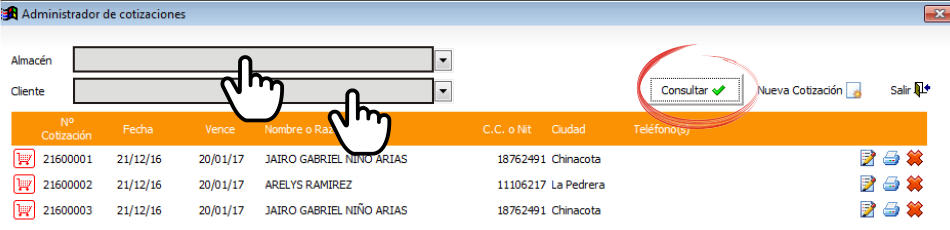
- Ejecute la opción «Cotizaciones»
- En la cabecera elija el centro de costo pertinente
- Presione el botón
Consultar
5.5. Editar/Imprimir/Eliminar una cotización
- Visualice las cotizaciones Visualizar cotizaciones existentes
- A la izquierda de cada fila de cotización verá 2 íconos:
editar ,
imprimir y
borrar. Presione según la opción que desee.
5.6. Crear una Cotizacion
Para crear una Cotizacion realice los siguientes pasos:
Ejecute la opción «Cotizaciones»
Haga click en el botón
nueva cotización

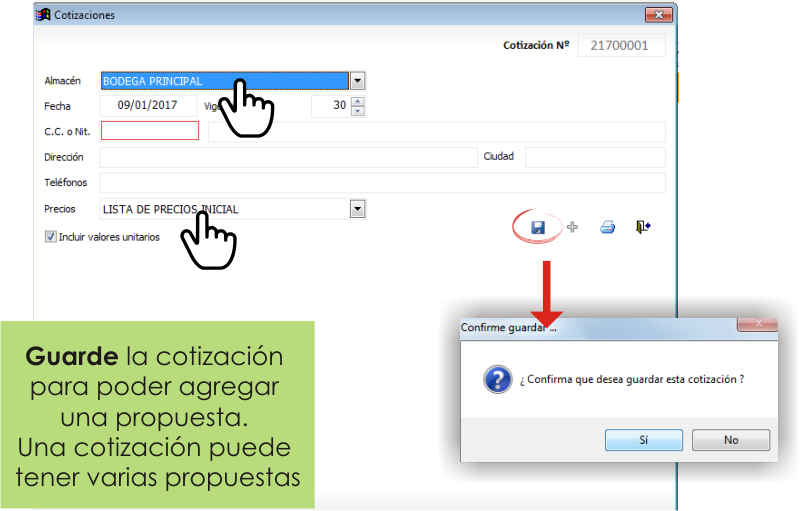
- Se desplegará una nueva ventana:
- Elija el centro de costo para la cotización
- Elija la fecha y luego la vigencia de los precios que contendrá la cotización
- Escriba la identificación del cliente, si no está creado, puede hacerlo presionando “sí” en la ventana de confirmación.dad
- Elija la lista de precios pertinente
- Presione
- Se desplegará una nueva ventana, para añadir una propuesta comercial:
- En el campo “Referencia” puede darle un nombre/identificador a la propuesta
- En la grilla, pulse sobre la cabecera de la columna “Código” para agregar un artículo a la propuesta. Pulse justo donde dice “Código”
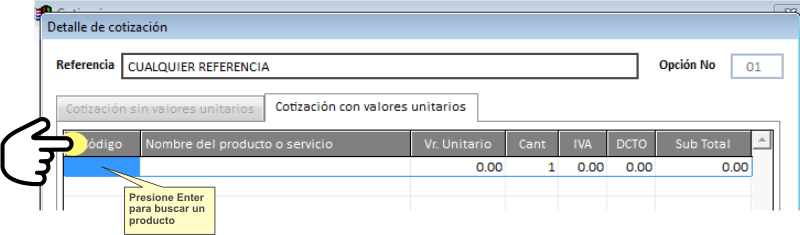
- Aparecera una nueva fila en la grilla, en ese momento presione Enter y proceda a buscar el producto.
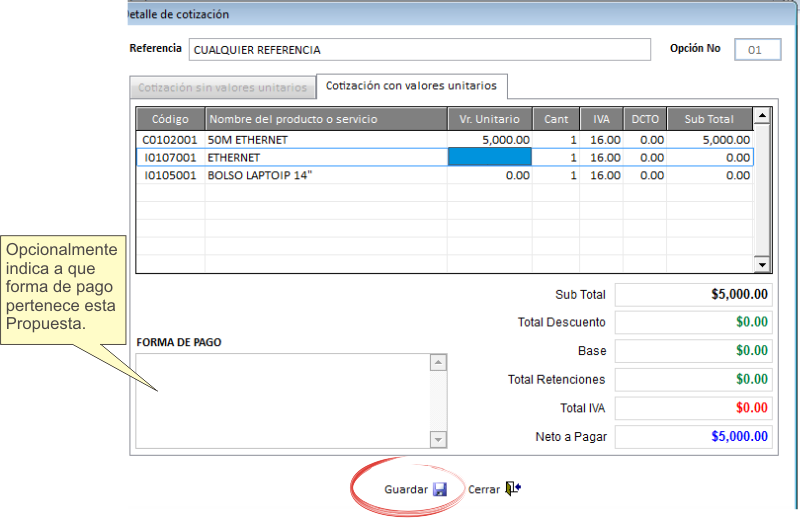
- Al encontrar el producto en la lista, seleccionelo haciendo click sobre él y presione Enter
- Verá el producto en la grilla. Las casillas: “Valor Unitario”, “Cantidad”, “IVA” y DCTO” son editables.
- Podrá escribir para que tipo de pago está destinada la propuesta en el campo de texto “FORMA DE PAGO”
- Haga click en
guardar
-Entrará de nuevo a la ventana con las características de la cotización, desde aquí podrá decidir si desea:
Agregar otra propuesta comercial
Imprimir esta cotización
Salir


Para ver como usar la cotización creada en el momento de la facturación, vea: Procesar una venta