4. Reimpresión y Anulación de facturas de venta
4.1. Ubicación
| Módulo: | Ventas |
|---|---|
| Grupo: | Procesos |
| Descripción: | Reimpresión y Anulación de facturas de venta |
4.2. Introducción
Use ESC para salir de las interfaces principales.
En esta operación usted podrá reimprimir o anular una factura antes hecha.
4.3. Pre-requisitos
- Haber realizado una venta
- Conocer algún dato que identifique la venta (fecha o id)
4.4. Reimprimir/Anular una factura
Para Reimprimir/Anular una factura realice los siguientes pasos:
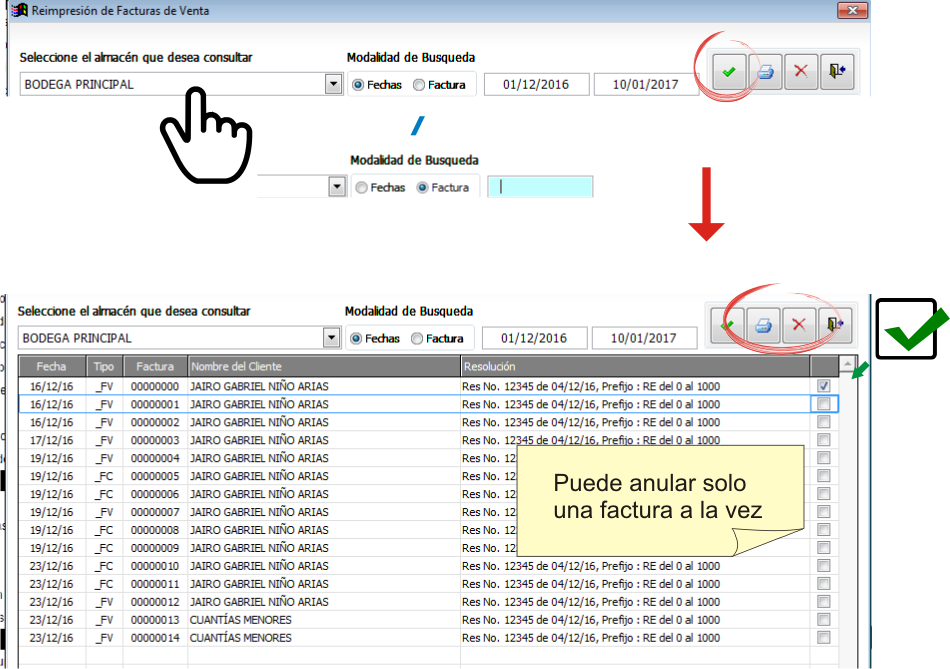
En el pie de la ventana, puede seleccionar la resolución donde se haya la factura que necesita reimprimir o anular.
- Ejecute la opción Reimpresión y Anulación de facturas de venta
- Seleccione el centro de costo en el que realizó la venta
- Puede seleccionar la opción “fecha” e indicar el rango de fechas donde se ecuentra la factura, o puede elegir “factura” para introducir el número de transaccion(id).
- Presione el botón
- En la grilla, se incorporarán todas las facturas que corresponden a su busqueda, en cada fila podrá ver información detallada para diferenciarlas.
- Marque la(s) que desea Reimprimir/Anular
- Se activarán los botones en la cabecera:
imprimir y
anular
- Pulse el botón, según la opción que necesite.