Administración de Cajas, Bancos y Franquicias
Ubicación
| Módulo: | Tesorería |
|---|---|
| Grupo: | Parámetros |
| Descripción: | Administración de Cajas, Bancos y Franquicias |
Introducción
Use ESC para salir de las interfaces principales.
En Administración de Cajas, Bancos y Franquicias podrá modificar todos los parámetros necesarios para la agilización de los procesos de Tesorería.
Las Cajas generales son creadas y configuradas desde aquí. Una caja general recibe los ingresos y provee los gastos en un centro de costos. Es necesaria para poder facturar a un cliente y poder pagar los servicios o abonar a los proveedores. Es muy importante estar al tanto del cierre y de la apertura de una caja, ya que muchos procesos en el area administrativa giran alrededor de estos parametros.
Las Cajas menores son creadas y configuradas desde aquí. Una caja menor se configura para tener un cupo limitado de dinero y poder dar salida a pequeños gastos (aseo, vigilancia, alcantarillado) de manera más sencilla. Puede referirise a gastos de menor responsabilidad.
Puede cerrar una caja menor cuando lo desee, y para abrirla de nuevo deberá recargar su saldo en un egreso a terceros del módulo «Tesorería»
Agregue, y administre los bancos y cuentas bancarias desde este formulario. Las cuentas bancarias son necesarias para recibir ingresos en efectivo o en tarjetas, por lo tanto deben asociarse, como se explicará en los siguientes títulos, a los bancos y a las franquicias.
Los Bancos, además, deben estar relacionados a una persona jurídica como cualquier otra compañía, esto lo podrá ver aquí y en la adiminstración de terceros en el módulo de Contabilidad.
Encontrará un listado de Bancos precargados a los que deberá asociar un tercero para poder usar las cuentas bancarias relacionadas, las franquicias relacionadas a las cuentas, y manejar cheques internos y de terceros. Las cuentas bancarias se crean a partir de un banco.
Las franquicias, son todas aquellas empresas que prestan servicios para la banca automatizada a través de tarjetas. Para poder recibir pagos a través de las franquicias debe haberlas configurado anteriormente y haberlas relacionado a una cuenta bancaria.
Crear Caja General
Pre-requisitos
- Haber creado un centro de costo anteriormente.
Para crear una Caja General
Para crear una Caja General realice los siguientes pasos:
Ejecute la opción Administración de Cajas, Bancos y Franquicias
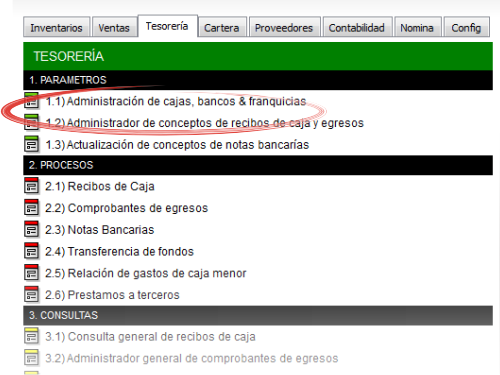
En el árbol verá la opción “Caja General”, haga click en el signo “+” del lado izquierdo.

En los Centros desplegados, elija aquel donde desea crear la Caja general. Haga click a la izquierda del centro en el símbolo “+”.
Elija el centro de costo donde irá la Caja General y haga click derecho sobre él.
En las opciones desplegadas, haga click en «Crear nueva caja general»
Configurar una Caja General
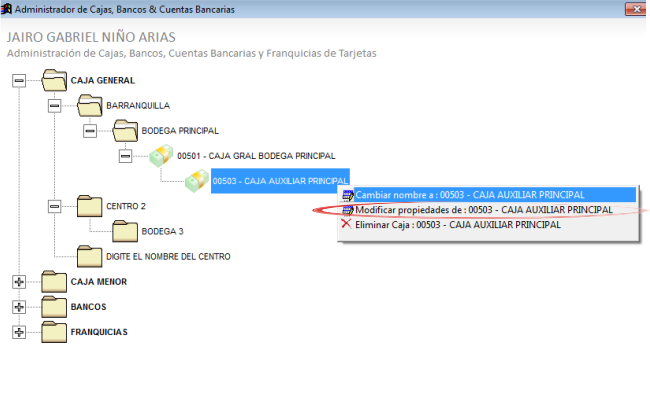
Para entrar a la configuración de la Caja General, haga click derecho sobre ella en el árbol y elija “Modificar propiedades de #Nombrecajageneral”.
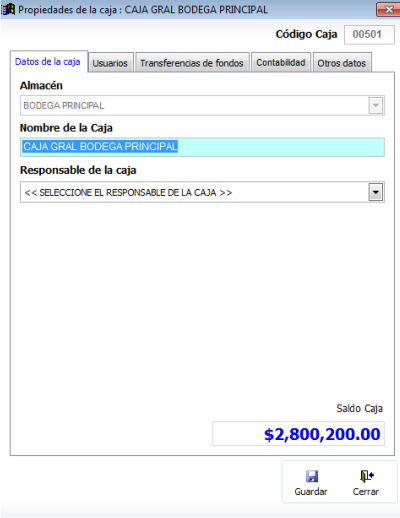
Datos de caja
La primera pestaña de la configuración de la caja es “Datos de caja”, en esta pestaña podrá digitar el nombre de la caja y además asignar un responsable.
Usuarios
En la pestaña “Usuarios” podrá escojer los administradores de sistema que pueden realizar transacciones sobre los fondos y ver información de esta caja.
Verá dos columnas a la derecha, identificadas por una “A” de “acceso” y una “S” de “saldo”. Marcar la “A” permite al usuario ver el dinero en caja y al marcar la “S” le permite realizar transacciones.

Transferencia de Fondos
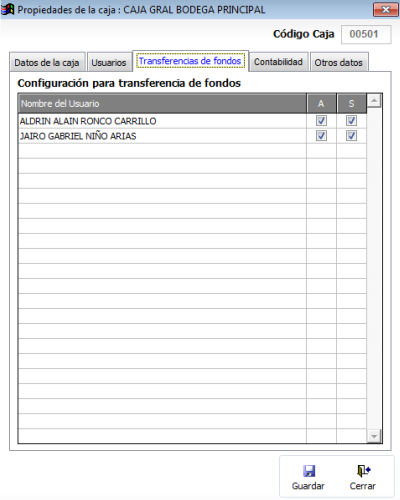
En la pestaña “Transferencia de fondos” podrá escojer los administradores de sistema que pueden realizar transferencias desde esta caja. Esta opción funciona de manera similar a la pestaña “Usuarios”, pero solo permite transferencias de fondos.
Verá dos columnas a la derecha, identificadas por una “A” de “acceso” y una “S” de “saldo”. Marcar la “A” permite al usuario ver el dinero en caja y al marcar la “S” le permite realizar transferencias.
Contabilidad
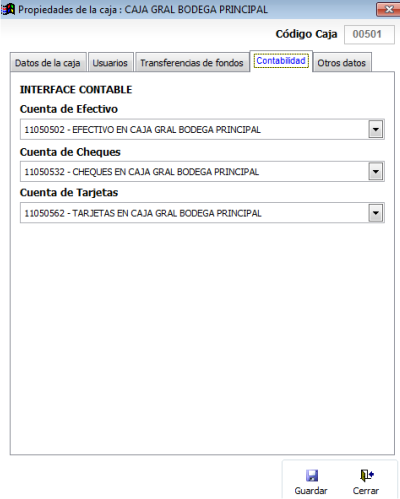
Elija en la pestaña “Contabilidad” las cuentas que serán afectadas en la entrada de dinero por tarjetas, efectivo o cheque.
Otros datos
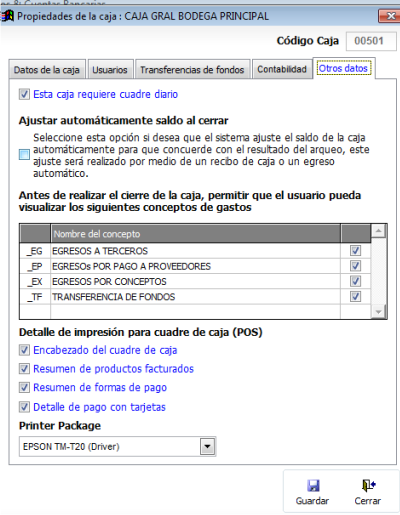
En “Otros datos” podrá elegir:
- La caja se debe cerrar a diario: Marque la caja de verificación, si lo desea así.
- Ajustar automáticamente saldo al cerrar: Si la situación lo requiere, como por ejemplo: El que maneja la caja es el mismo auditor, entonces puede ajustar automáticamente el saldo de la caja generando un recibo de caja o un comprobante de egreso.
- Visualizar conceptos de gastos al cerrar la caja: Seleccione los datos que el usuario podrá ver en pantalla al cerrar la caja, entre ellos: egresos y transfernecias. Esta es una opción de Seguridad.
- Detalle de impresión de para cuadre de caja: Elija aquí el nivel de detalle que quiere sobre la impresión.
Crear Caja Menor
Pre-requisitos
- Haber creado un centro de costo anteriormente.
Para crear una Caja Menor
Para crear una Caja Menor realice los siguientes pasos:
Ejecute la opción Administración de Cajas, Bancos y Franquicias
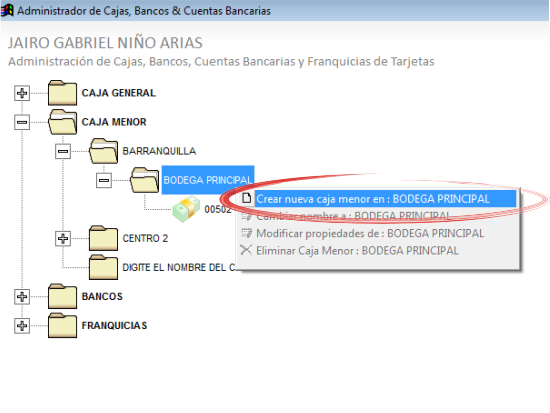
En el árbol verá la opción “Caja Menor”, haga click en el signo “+” del lado izquierdo.
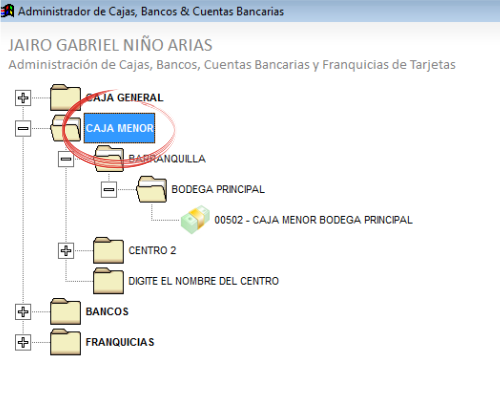
En los Centros desplegados, elija aquel donde desea crear la Caja Menor. Haga click a la izquierda del centro en el símbolo “+”.
Elija el centro de costo donde irá la Caja Menor y haga click derecho sobre él.
En las opciones desplegadas, haga click en «Crear nueva caja menor»
Configurar una Caja Menor
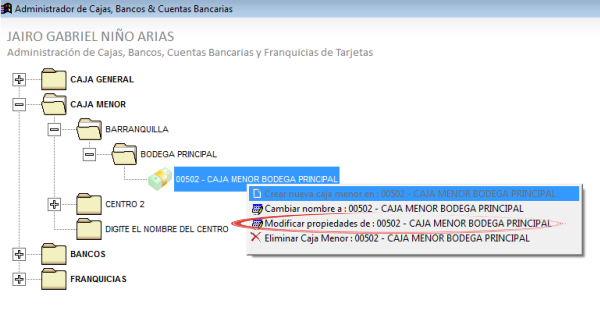
Para entrar a la configuración de la Caja Menor, haga click derecho sobre ella en el árbol y elija “Modificar Modificar propiedades de #NombreCajaMenor”. Las configuraciones de Caja Menor son similares a las de una General, pero con muchas más limitaciones.
Datos de caja
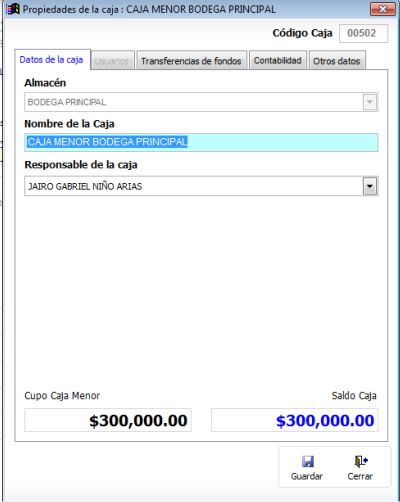
La primera pestaña de la configuración de la caja es “Datos de caja”, en esta pestaña podrá digitar el nombre de la caja y además asignar un responsable.
Contabilidad
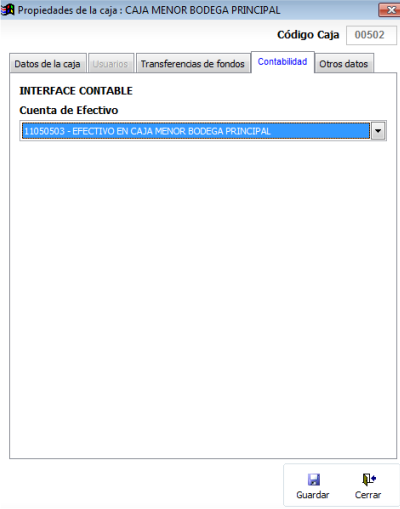
Elija en la pestaña “Contabilidad” la cuenta que será afectada al recargar el saldo de la caja.
Crear un Banco
Aunque hay una lista de la mayoría de los bancos del país creados, es posible que quiera crear uno nuevo.
Para crear un Banco
Para crear un Banco realice los siguientes pasos:
Ejecute la opción Administración de Cajas, Bancos y Franquicias
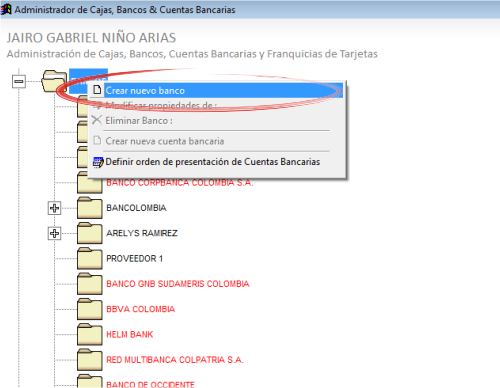
En la carpeta “Bancos” haga click derecho
En las opciones desplegadas, haga click en «Crear nuevo banco»
Activar un Banco - Asociarlo a un tercero
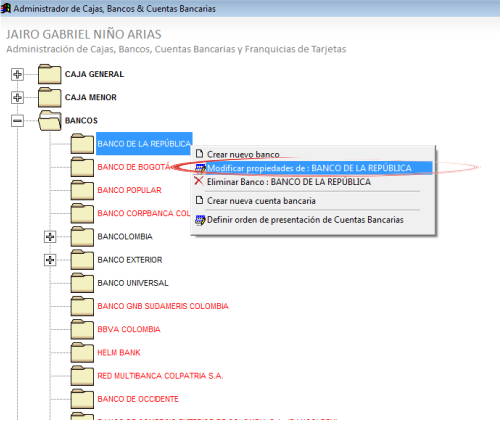
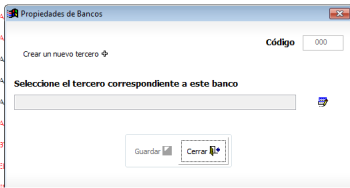
Un Banco solo podrá ser parte de sus operaciones cuando lo haya asociado a un tercero. Para esto, haga click derecho sobre el Banco al que desea asociar el tercero y luego click sobre “Modificar propiedades de #NombreBanco”, allí verá una ventana con la única opción de seleccionar un tercero de la lista en el botón 
Nueva Ventana:
Haga click aquí para ver cómo crear un tercero. ref
Crear una Cuenta Bancaria
Ejecute la opción Administración de Cajas, Bancos y Franquicias
En la carpeta “Bancos” haga click
Elija el Banco relacionado con la cuenta y haga click derecho sobre él
En las opciones desplegadas, haga click en «Crear cuenta bancaria»
- Se desplegará una ventana para llenar la información de la cuenta. En la pestaña Cuenta Bancaria:
- Tipo de cuenta
- Número de Cuenta
- Referencia
- Cuenta contable - Seleccione también si desea que esta cuenta se cree automáticamente o elegir una existente.
- Moneda
- Saldo Actual
En la pestaña Usuarios: podrá escojer los administradores de sistema que pueden realizar transacciones sobre los fondos y ver información de esta caja.
- Verá dos columnas a la derecha, identificadas por una “A” de “acceso” y una “S” de “saldo”. Marcar la “A” permite al usuario ver el dinero en caja y al marcar la “S” le permite realizar transacciones. Estas opciones no vienen marcadas por defecto.
En la pestaña “Transferencia de fondos” podrá escojer los administradores de sistema que pueden realizar transferencias desde esta cuenta. Esta opción funciona de manera similar a la pestaña “Usuarios”, pero solo permite transferencias de fondos.
- Verá dos columnas a la derecha, identificadas por una “A” de “acceso” y una “S” de “saldo”. Marcar la “A” permite al usuario ver el dinero en cuenta y al marcar la “S” le permite realizar transferencias.
Crear una Franquicia
Aunque hay una lista de la mayoría de las franquicias del país creadas, es posible que quiera crear una nueva.
Para crear una franquicia
Para crear una franquicia realice los siguientes pasos:
Ejecute la opción Administración de Cajas, Bancos y Franquicias
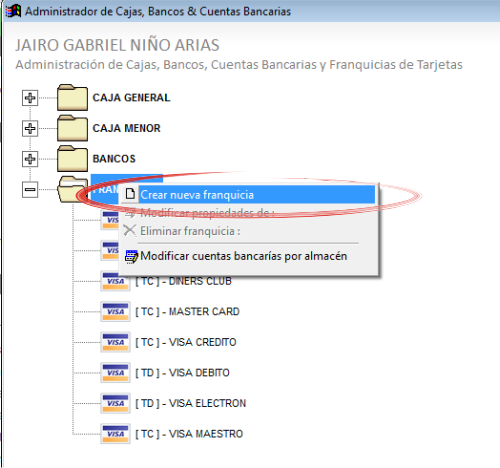
En la carpeta “Franquicia” haga click derecho
En las opciones desplegadas, haga click en «Crear nueva franquicia»
Activar una franquicia - Relacionarla a una cuenta bancaria
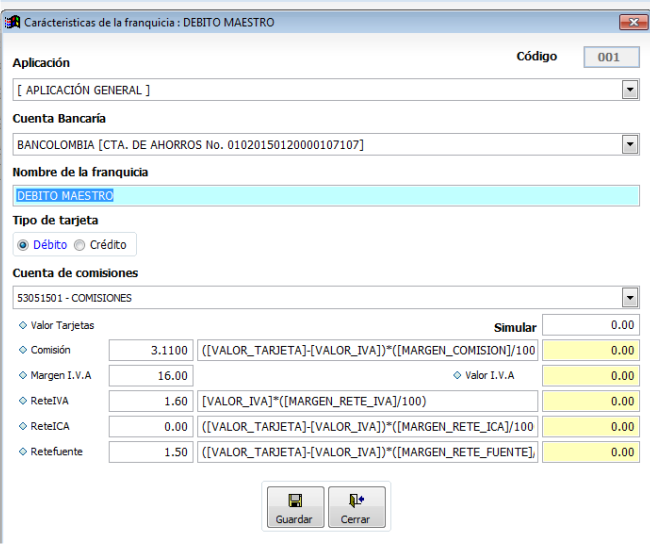
Para aceptar pagos en tarjetas y otras transacciones relacionadas, deberá primero asociar obligatoriamente una cuenta a la franquicia que quiera recurrir según el metodo de pago, por ejemplo: si desea recibir pagos por tarjeta de débito, por lo menos una de las franquicias pertinentes a este tipo de pago debe estar relacionada a una cuenta bancaria. Para relacionar una franquicia a una cuenta bancaria, realice los siguientes pasos:
Haga click derecho sobre la franquicia a la que desea relacionar una cuenta. Recuerde que esta cuenta debe estar configurada y el banco de la cuenta debe estar configurado, y listos para usarse. Vea Activar un Banco - Asociarlo a un tercero
Haga click en la opción “Modificar propiedades de #NombreFranquicia”

Elija una “Aplicación” para la franquicia que determinará el centro de costo donde puede ser usada. También puede seleccionar una “Aplicación General”
Seleccione la “Cuenta Bancaria” pertinente en la lista.
Podrá cambiar el nombre de la franquicia, y más abajo elegir si se trata de una de “débito” o de “crédito”
Elija en “Cuenta Comisiones” la cuenta contable que será afectada con las comisiones.
En adelante, podrá elegir los valores de comisiones, impuestos o retenciones que produce el uso de esta franquicia como parte de pago. Haga uso del simulador para comprobar si son correctos los valores digitados.
Haga click en
Guardar. Los valores guardados no incluyen los introducidos y generados por el simulador.