Administración de clientes
Ubicación
| Módulo: | Ventas |
|---|---|
| Grupo: | Parámetros |
| Descripción: | Administración de clientes |
Introducción
Use ESC para salir de las interfaces principales.
En Administración de clientes podrá crear nuevos clientes, visualizarlos en forma de grilla, eliminarlos o modificar sus datos personales. Cada cliente tiene un código interno asignado y puede buscarlo desde la grilla usando el nombre o documento.
Crear un cliente
Para crear un cliente realice los siguientes pasos:
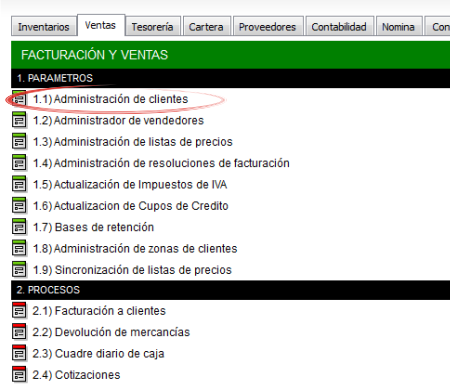
Ejecute la opción Administración de clientes
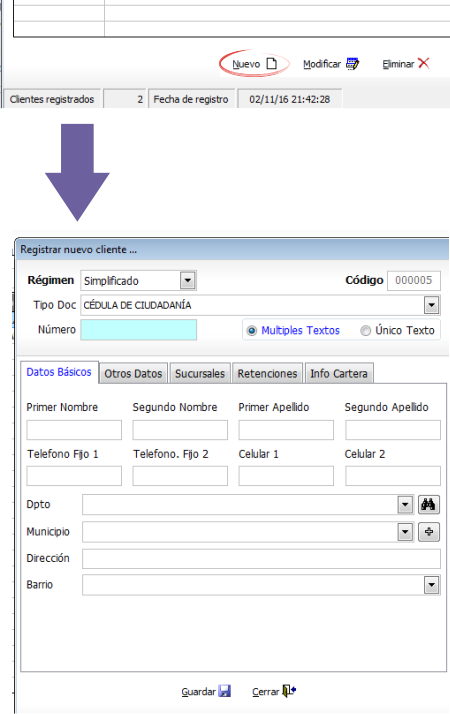
En el pie de la ventana pulse sobre el botón
nuevo
- Se desplegará una ventana emergente donde podrá dar cavida a los datos del cliente:
- Régimen (tributario):
- Simplificado
- Común
- Gran contribuyente
Documento de identificación: Si este número de identificación ha sido usado en algún otro apartado (vendedores, proveedores, etc) entonces el sistema desplegará la información registrada de esta persona.
..NOTE:
En la cabecera conseguirá dos opciones llamadas "Múltiples textos" y "Único texto" que modificarán la manera en cómo el sistema pide los datos (En uno, o en varios campos de texto)Datos básicos: Nombres (si es Régimen Común) o Razón social, teléfonos, dirección
Nota
Datos obligatorios: Primer nombre, primer apellido, departamento, municipio y número de documento.
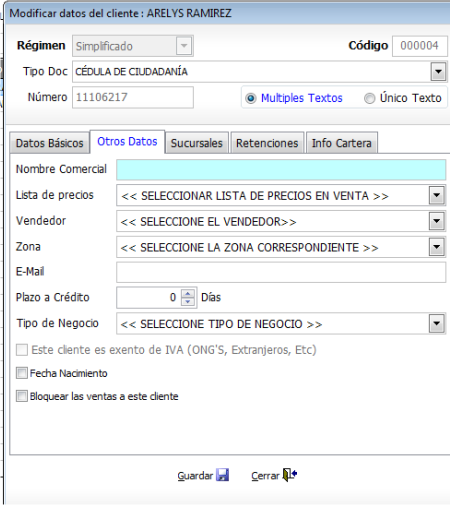
Otros datos:
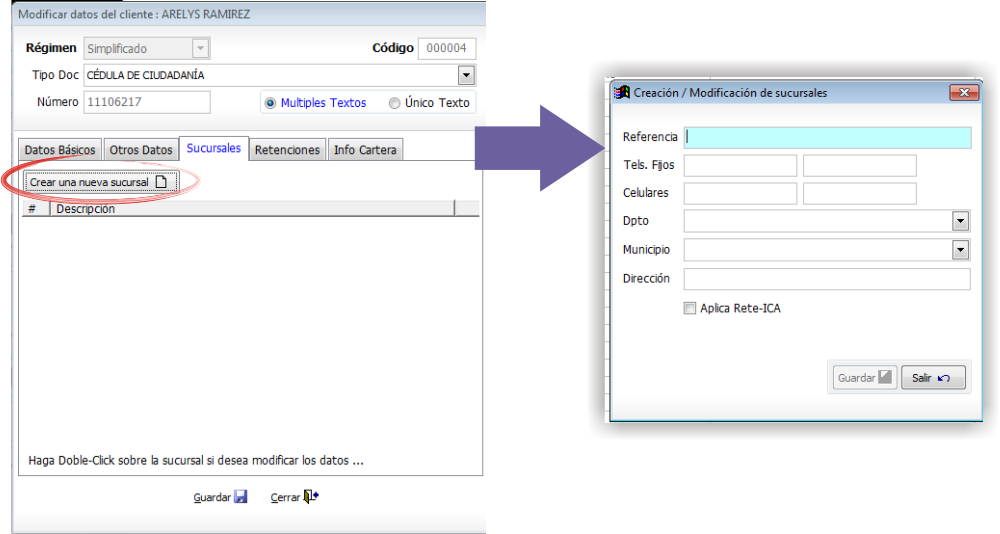
Sucursales: Un cliente puede tener en cuanto a su negocio, varias sucursales. En esta pestaña se pueden crear sucursales para saber a cual se atiende en el momento de la venta. Para crear una nueva sucursal, haga click en la pestaña “Sucursales” y luego en el botón “Crear sucursales”. La referencia de la sucursal se refiere a cualquier nombre que la pueda identificar.
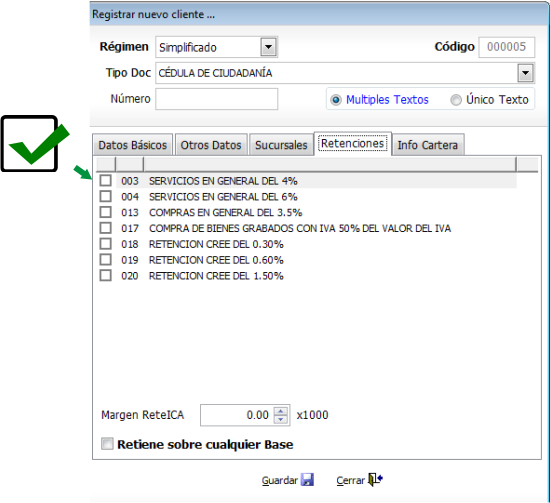
- Retenciones: Aparece un listado de retenciones creadas en sistema, puede marcar las que quiere que se apliquen automáticamente sobre la facturación para este cliente.
Puede marcar la casilla Retiene sobre cualquier base para aplicar las retenciones marcadas en cualquier monto imponible.
Información de Cartera: Se trata de un texto para el usuario que gestiona cartera (información de cobros, contacto, etc). Esta información aparece en la sección de Cartera para facilitar la gestión.
Para guardar el cliente haga click en
Guardar o presion F2
Elmiminar un cliente
Ejecute la opción Administración de clientes
Seleccione, haciendo click, a un cliente en la grilla
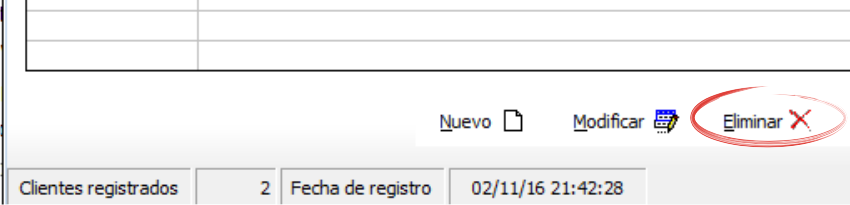
Presione el botón
eliminar al pie de la ventana
En el cuadro de confirmación presiones “Sí”
No podrá eliminar un cliente que tenga cualquier tipo de transacción adjudicada.
Modificar un cliente
Ejecute la opción Administración de clientes
Seleccione, haciendo click, a un cliente en la grilla
Presione el botón
modificar al pie de la ventana
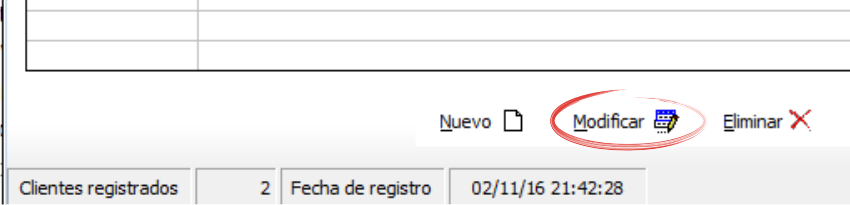
Aparecerá una ventana donde podrá cambiar los datos del cliente que necesite, y dejar los que considere ya están bien.