Administración de Listas de Precios
Ubicación
| Módulo: | Ventas |
|---|---|
| Grupo: | Parámetros |
| Descripción: | Administración de Listas de Precios |
Introducción
Use ESC para salir de las interfaces principales.
Consulte aquí cómo crear, modificar y eliminar Listas de precios. Puede tener cuantas listas de precio desee a su conveniencia, organizadas por Centro de costo. También podrá consultar cómo etiquetar productos para clasificarlos.
Verá los productos ordenados para mostrar primeramente los que aún no tienen precio de venta, y luego los que ya lo tienen, en orden alfabético.
El costo que muestra un “combo o presentación” está determinado por la suma de los costos de los productos que forman parte de él.

Pre-requisitos
- Solo verá productos en la Lista de Precios que hayan sido creados anterioremente y además hayan entrado al centro de costo (deben tener un precio de costo).
- Podrá ver los servicios que hayan sido creados anteriormente, sin condición alguna.
Crear una Lista de Precios
Para crear una Lista de Precios realice los siguientes pasos:
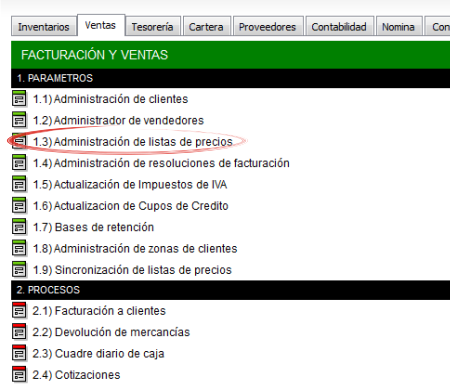
Ejecute la opción Administración de Lista de precios
En la cabecera elija el centro de costos al que irá relacionada la Lista de Precios
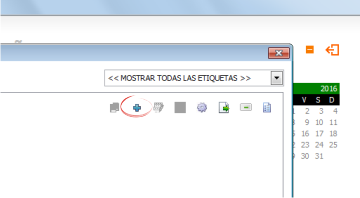
Haga click en el botón
Crear una lista de precios
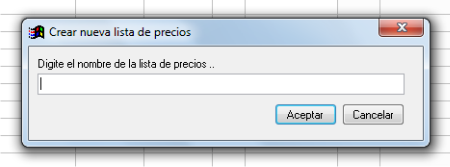
En la ventana emergente introduzca el nombre de la nueva Lista de precios y presione aceptar
Verá una nueva lista con todos los productos marcados en rojo (Los productos en rojo reflejan una utilidad negrativa)
De ahora en adelante usted podrá realizar cambios en los precios de los productos reflejados en la grilla directamente en la columna Precio de venta y Precio mínimo. Estos precios se verán reflejados en en el momento de realizar la factura si ha elegido esta Lista de Precios
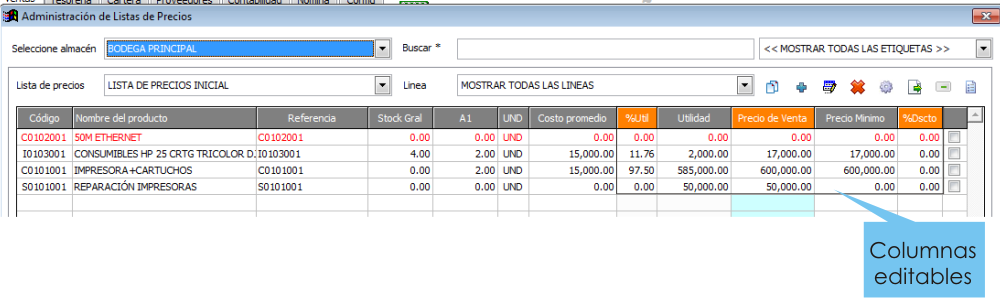
El Margen de Utilidad (%Uti - Casilla naranja) será una manera automática de establecer el precio del producto de acuerdo a un porcentaje sobre el costo.
Aplique un % de descuento a los productos en la casilla de la columna “%desc”. Este descuento se basará siempre en el precio de venta (no en el precio mínimo).
Establecer precios de venta a partir de una transacción (Documento)
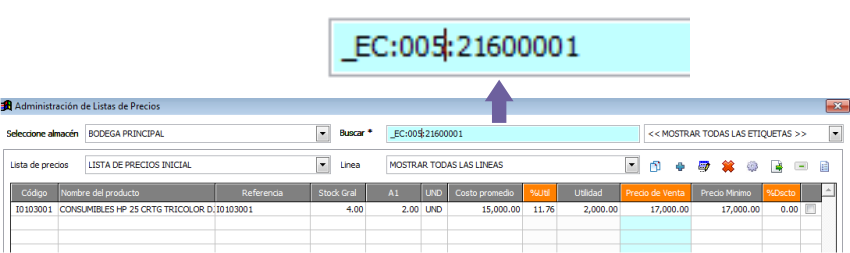
Podrá buscar los productos que pertenezcan a una transacción específica colocando la especificación del documento en la barra de búsqueda inteligente de la siguiente manera:
(Tipo de documento):(Código de centro de costo):(Número de documento)
Ejemplo:
- _EC:001:21400587
Establecer formas de pago a una Lista de precios
Podrá establecer formas de pago permitidas a la hora de realizar una venta usando cierta Lista de precios
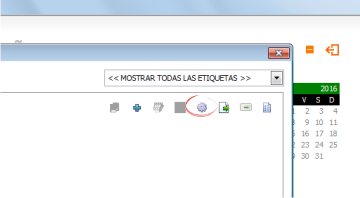
Haga click en el botón
Configurar formas de pago permitidas
En la cabecera de la venta emergente seleccione la Lista de precios
Chequee las opciones que le parezcan pertinentes
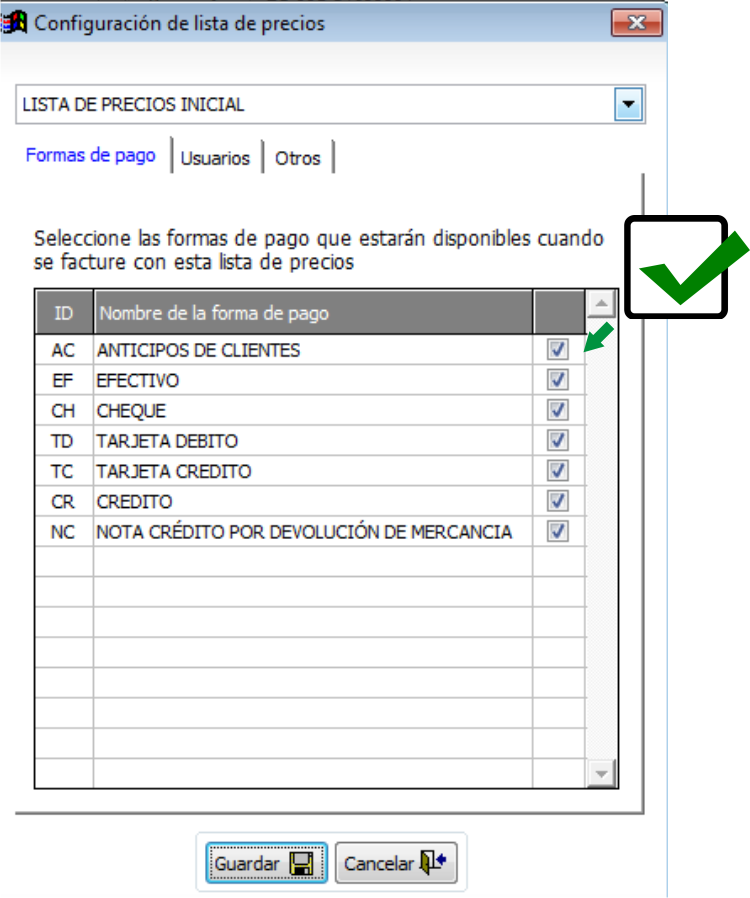
Haga click en “Guardar”
Asociar un usuario del sistema a una Lista de Precios
Podrá establecer acceso seguro a las Lista de Precios dando permisos únicos a usuarios, o negándoles el acceso.
Haga click en el botón
En la cabecera de la venta emergente seleccione la Lista de precios
Diríjase a la pestaña “usuarios”
Ahora puede proceder a chequear los usuarios que tendrán acceso a esta lista o que serán vetados.
En el pie de la ventana, seleccione si desea restringir u otorgar el acceso

Haga click en
guardar
Otras configuraciones de Listas de Precios
Acceda a otros ajustes que le permitirán parametrizar y hacer más amena la facturación en ventas:
Haga click en el botón
En la cabecera de la venta emergente seleccione la Lista de precios
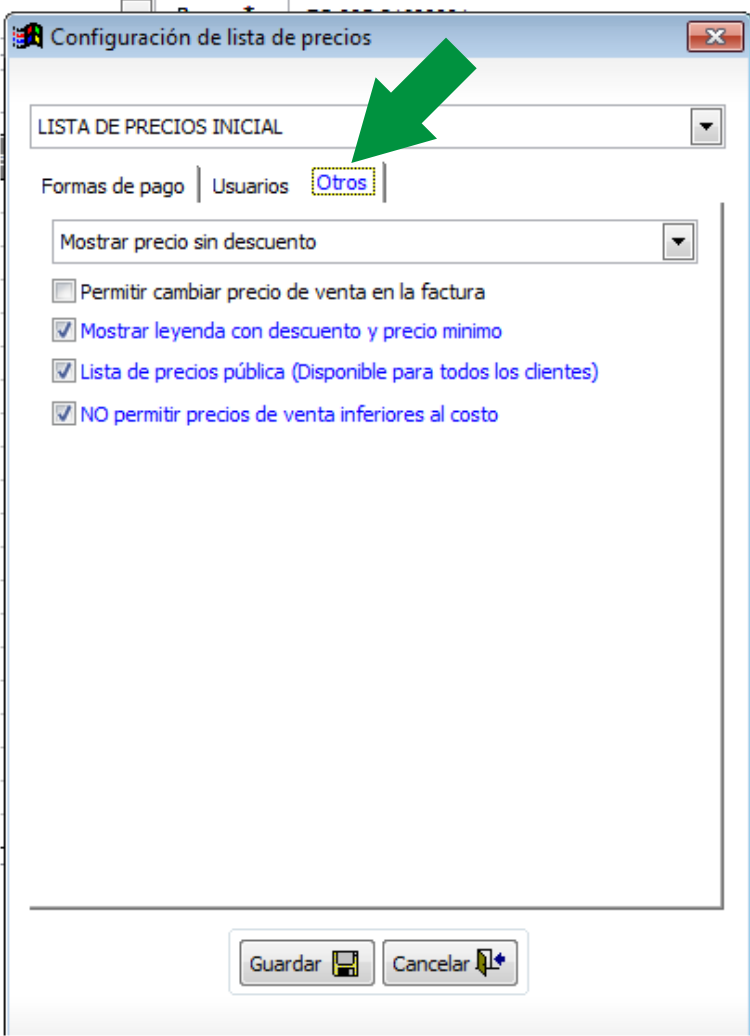
Diríjase a la pestaña “otros”
- -Luego encontrará un combo con 3 opciones:
- Mostrar precio sin descuento (precio de venta)
- Mostrar precio con descuento (precio mínimo)
- Mostrar precio sin descuento y aplicar descuento automáticamente (muestra ambos)
Marque “Permitir cambiar precio de venta en factura” si desea habilitar esta opción al cajero.
Marque “Mostrar leyenda y precio mínimo” si desea que el cajero vea en pantalla el precio mínimo de venta.
Marque “Lista de precios pública” si la lista puede ser aplicada a cualquier cliente y no a uno específico. Para asociar una lista a un cliente diríjase a Crear o modificar un cliente
Marque “No permitir precios de venta inferiores al costo” si dese inhabilitar esta posibilidad al cajero.
Cambiar nombre a una Lista de Precios
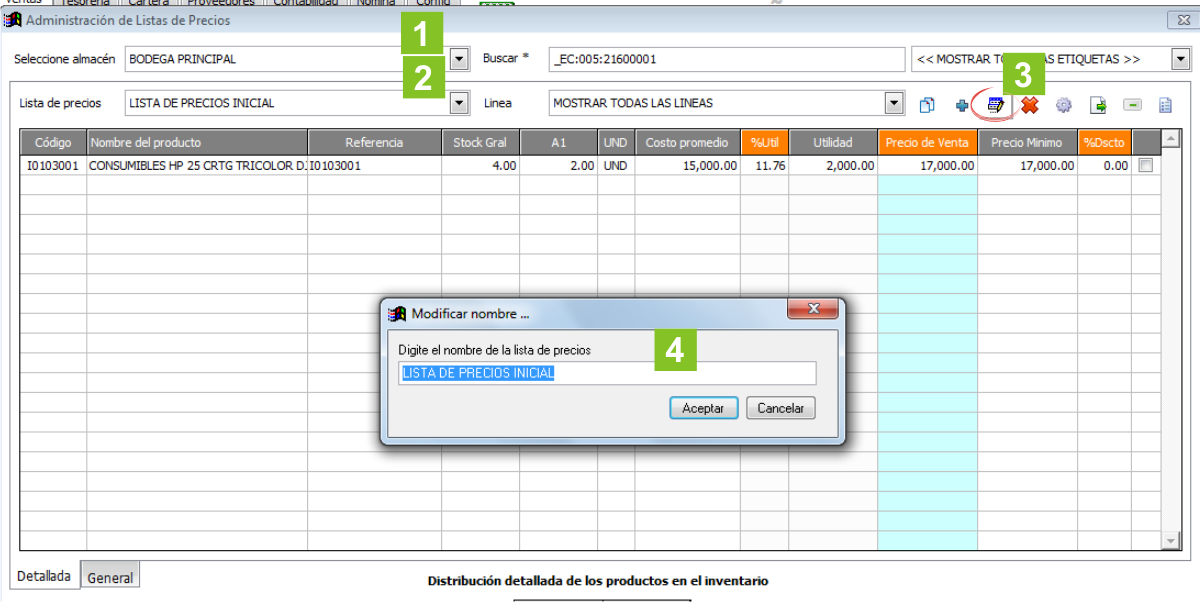
- Ejecute la opción Administración de Lista de precios
- En la cabecera elija el centro de costos relacionado a la Lista de Precios
- Elija la Lista de Precios
- Haga click en el botón
cambiar nombre de esta lista de precios
- En la ventana emergente introduzca el nuevo nombre y haga click en “aceptar”
Eliminar una Lista de precios
- Ejecute la opción Administración de Lista de precios
- En la cabecera elija el centro de costos al que está relacionada la Lista de Precios
- Elija la Lista de Precios
- Haga click en el botón
Eliminar lista de precios seleccionada
- Haga click en “Sí” para confirmar la eliminación

Exportar información de una Lista de precios
- Ejecute la opción Administración de Lista de precios
- En la cabecera elija el centro de costos al que está relacionada la Lista de Precios
- Elija la Lista de Precios
- Haga click en el botón
Exportar lista de precios seleccionada
Usted podrá dar salida a la Lista de Precios en dos formas:
- Lista general ordenada alfabéticamente
- Lista clasificada por líneas y sub-líneas
en los siguientes formatos:
Excel
Impresión
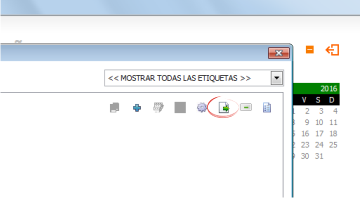
Si necesita una lista de precios igual a una creada en otro centro de costos, puede copiarla siguiendo estos pasos:
- Ejecute la opción Administración de Lista de precios
- En la cabecera elija el centro de costos al que está relacionada la Lista de Precios que desea copiar
- Haga click en el botón || “copiar lista de precios”
- En la ventana emergente, seleccione el Centro de costo donde irá la nueva lista.
- Escoja una Lista de precios en la lista
- Digite un nombre para la nueva lista y haga click en || «Copiar Lista»
 PDF
PDFLog de cambios en precios de venta
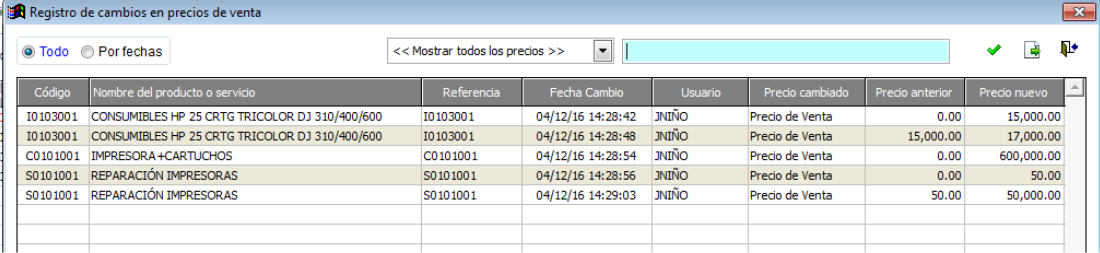
Por seguridad, cada cambio en los precios de su centro de costo de una lista determinada es guardada con información pertinente del usuario, producto y fecha.
Ejecute la opción Administración de Lista de precios
En la cabecera elija el centro de costos al que irá relacionada la Lista de Precios
Haga click en el botón
Log de cambios en precios de ventas
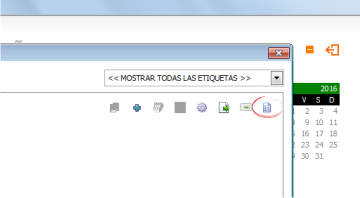
Se desplegará una ventana donde podrá ver los cambios en todos los productos. También podrá verlos en una rango de fechas determinado.
En la barra de búsqueda inteligente podrá poner información acerca del producto (nombre, parte del nombre, código, parte del código)
En el Combo podrá seleccionar que columnas de precios desea mostrar en la grilla.
Etiquetar productos
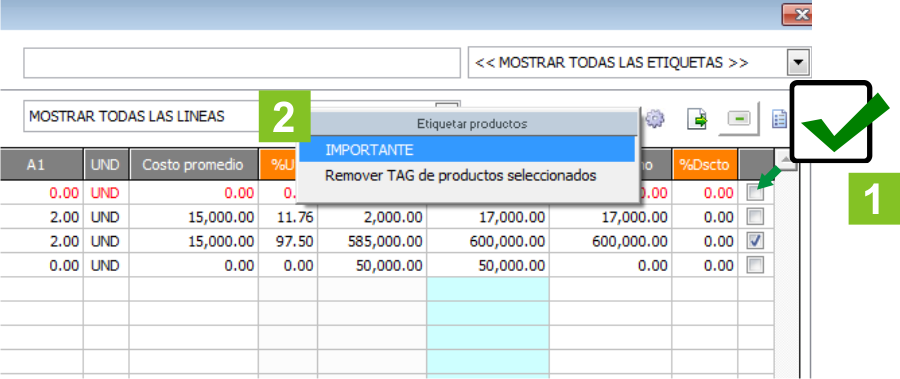
Puede remarcar productos con algún color de su preferencia si es necesario. Puede marcar un artículo o servicio como “importante”, “en oferta”, “pendiente de revisión”, etc.
Para etiquetar/desetiquetar un producto:
- Elija el producto en la grilla marcandolo en la casilla de la última columna (puede elegir varios)
- Presione el botón
Etiquetar productos
- Elija la etiqueta de que desea, o elija “Remover TAG de los productos seleccionados” para desetiquetar.